
DPC-X
ऑडियो ड्रॉपआउट
Windows 11 पर अपने ऑडियो के क्लिक और ड्रॉपआउट रोकें।
DPC लेटेंसी वह समय है जो Windows ड्राइवरों के अंदर बिताता है, इससे पहले कि आपके ऑडियो सॉफ़्टवेयर को प्रोसेसर वापस मिले। कोई नेटवर्क ड्राइवर, GPU ड्राइवर, USB कंट्रोलर या खुद फ़र्मवेयर इसे बहुत देर तक रोक सकता है, और तभी आपको क्लिक या ड्रॉपआउट सुनाई देता है, तेज़ PC पर भी।
DPC-X किसी गड़बड़ ड्राइवर को ठीक नहीं कर सकता। वह केवल उसका निर्माता कर सकता है। यह जो कर सकता है वह है Windows कर्नेल के अपने ट्रेस से मापना कि कौन सा ड्राइवर रास्ते में है, और फिर उस ड्राइवर को उस कोर से दूर रखना जिसे आपका ऑडियो इंटरफ़ेस इस्तेमाल करता है, ऐसी पावर और शेड्यूलिंग सेटिंग के साथ जो ऑडियो को सबसे अच्छा मौका देती हैं। कई PC पर इतना ही फ़र्क लाने के लिए काफ़ी है। कुछ पर नहीं, और तब रिपोर्ट आपको बताएगी कि कौन सा ड्राइवर बदलना या अपडेट करना है।
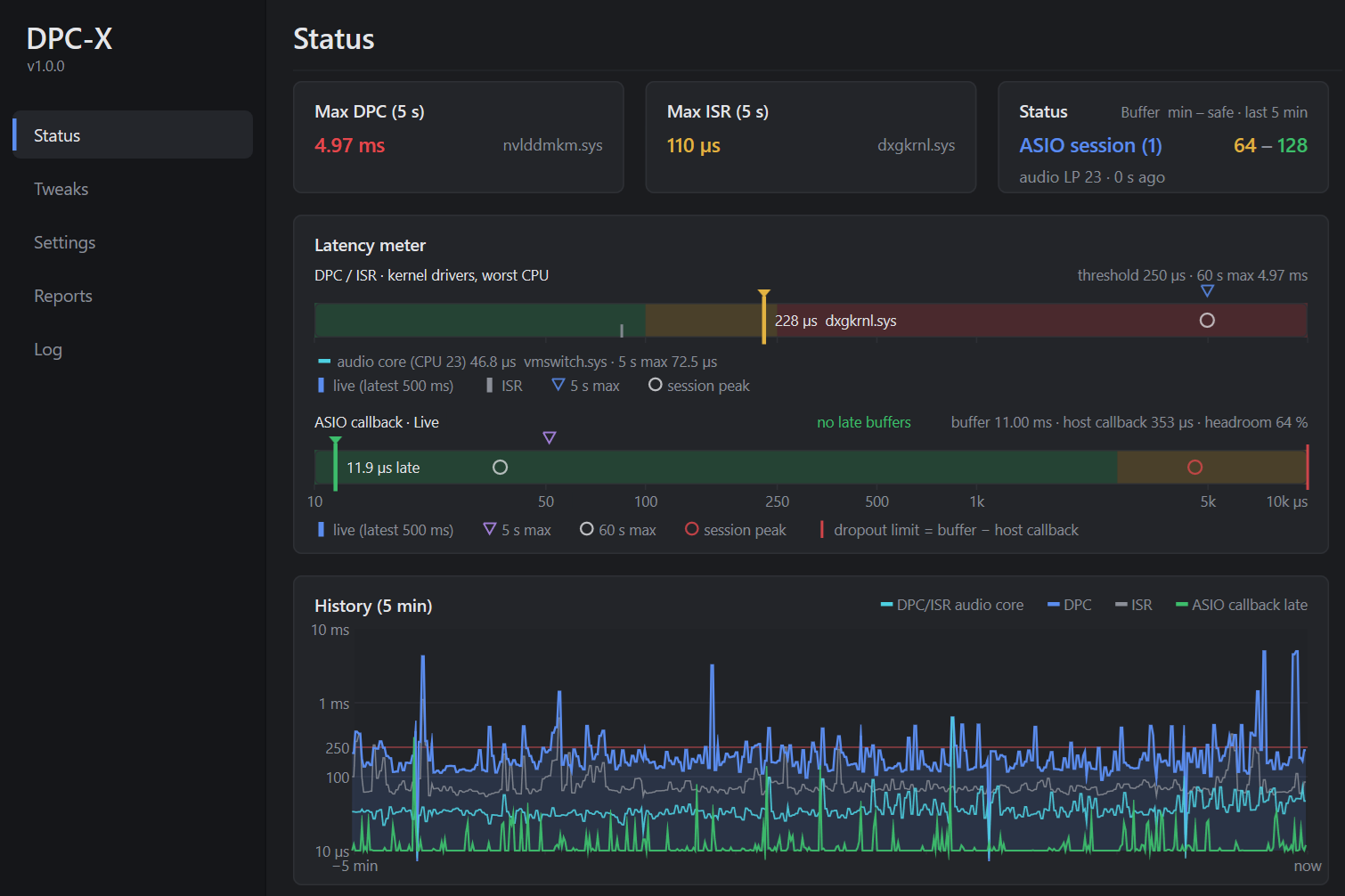
मापें
एक रियल-टाइम कर्नेल ट्रेस (ETW) हर DPC और ISR को उसके ड्राइवर से जोड़ता है, और ऑडियो कोर पर पिन किया गया वेक प्रोब दर्ज करता है कि हर वेक कितनी देर से आया। आपको ऐसी रिपोर्ट मिलती है जो ड्राइवर का नाम बताती है, अंदाज़ा नहीं।
अलग करें
एक भौतिक कोर उस कंट्रोलर के लिए समर्पित किया जाता है जिसके पास आपके ऑडियो इंटरफ़ेस का इंटरप्ट है। GPU, नेटवर्क, Bluetooth और माप में हॉट चिह्नित हर ड्राइवर को उससे दूर रखा जाता है।
सेशन
जब ASIO ड्राइवर वाला कोई DAW या DJ ऐप चल रहा हो: उच्च प्राथमिकता, कोई पावर थ्रॉटलिंग नहीं, प्रोसेसर की पूरी गति, बैकग्राउंड सेवाएँ रुकी हुई। जैसे ही वह बंद होता है, आपका PC सामान्य हो जाता है।
DPC-X किसके लिए है
DPC-X उन आधुनिक PC के लिए है जिनमें पहले से DPC लेटेंसी की समस्या है: ऑडियो में क्लिक, कट या ड्रॉपआउट जिनकी व्याख्या मशीन की क्षमता से नहीं होती। अगर आपका PC आपके ऑडियो इंटरफ़ेस के साथ ठीक काम करता है, तो आपको DPC-X की ज़रूरत नहीं है। कुछ मामलों में यह मार्जिन थोड़ा सुधार सकता है, लेकिन यह इसके लिए नहीं है: यह पहले से मौजूद समस्या को कम करने के लिए है। और अगर आपके PC में कोई समस्या नहीं है, तो सबसे अच्छा यही है कि उसे वैसे ही रहने दें।
इंस्टॉल और उपयोग से पहले
DPC-X सिस्टम सेटिंग बदलता है: इंटरप्ट एफ़िनिटी, पावर प्लान, टाइमर रेज़ोल्यूशन, और आपके ऑडियो सॉफ़्टवेयर के चलते समय कुछ सेवाएँ। पहली बार चलने पर यह आपके PC की मूल स्थिति दर्ज करता है, और मूल स्थिति बहाल करें किसी भी समय सब कुछ वापस ला सकता है। फिर भी, शुरू करने से पहले उपयोगकर्ता गाइड पढ़ें और Optimize चलाने से पहले Windows रिस्टोर पॉइंट बनाएँ: रिस्टोर पॉइंट हमेशा वापसी का सबसे सुरक्षित रास्ता है।
Windows 11, 64-बिट। सबके लिए मुफ़्त।