
VST-bediening via touchscreen

Bedien je VST-plugins vanaf een touchscreen

Zonea legt de parameters van de plugin waaraan je werkt onder je vingers: echte namen, echte waarden, acht knoppen tegelijk. In Ableton Live, Bitwig Studio en FL Studio hoef je niets te mappen. Voor elke andere DAW of plugin doet MIDI learn de rest.

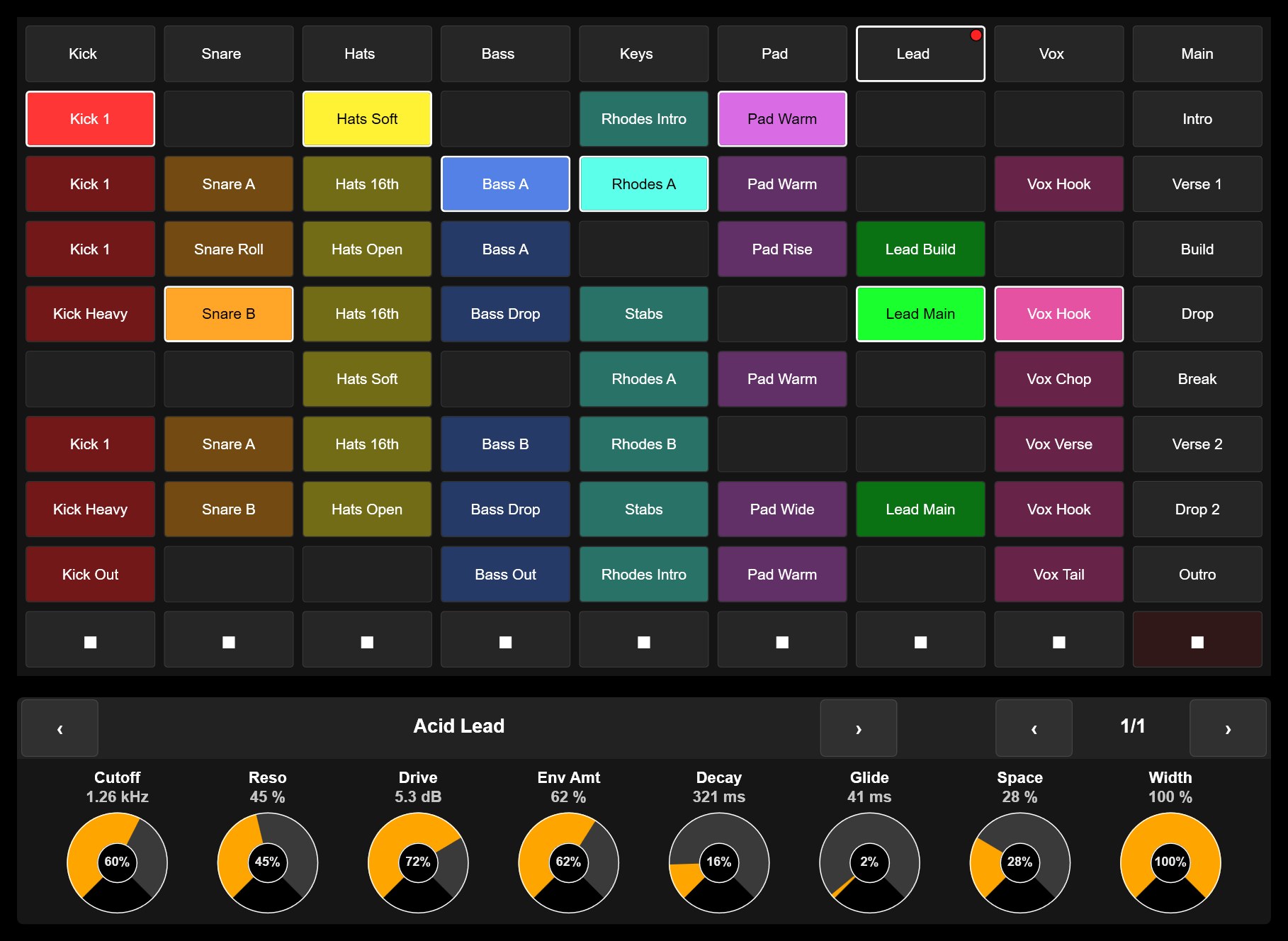
Zonea surface: clip grid with the real clip names and colours and the Device Panel showing the Acid Lead rack with its eight macros

Het Device Panel: een scherm en acht knoppen voor de geselecteerde plugin

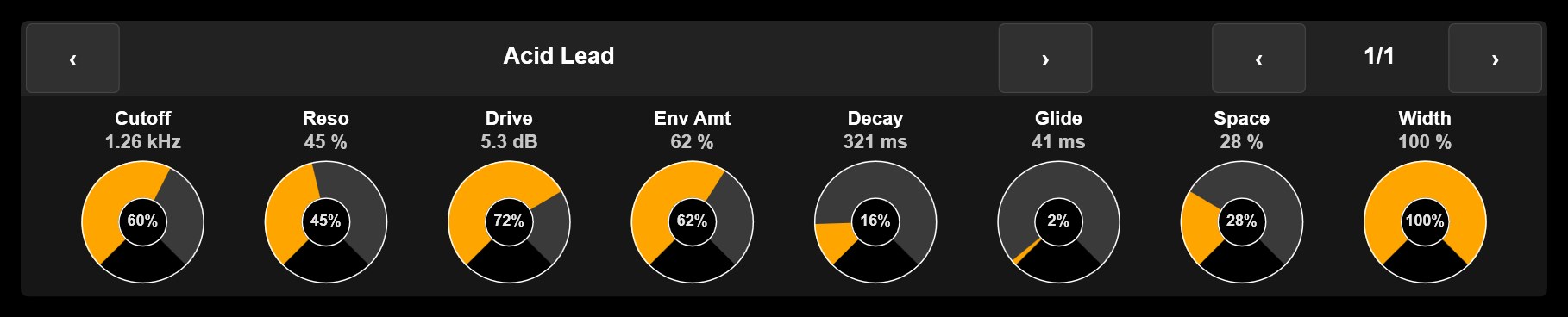
Device Panel: Acid Lead, page 1/1, eight knobs with Cutoff 1.26 kHz, Reso 45 %, Drive 5.3 dB, Env Amt 62 %, Decay 321 ms, Glide 41 ms, Space 28 % and Width 100 %

Volgt je selectie, zonder mapping

Klik in de DAW op een synth of effect, of tik op een track in het clipraster van Zonea, en de acht knoppen springen vanzelf naar dat apparaat. De kop toont de naam van het apparaat, pijlen gaan naar het vorige of volgende apparaat op de track, en een pagina-indicator bladert in banken van acht door de parameters.

In Live zijn dat de parameters van het apparaat, acht tegelijk. In Bitwig zijn het de Remote Controls-pagina's die je per plugin instelt. In FL Studio werkt het via het meegeleverde Zonea FL-script.
Echte namen, echte waarden, geen sprongen

Elke knop toont de echte naam van de parameter en de waarde precies zoals de DAW die weergeeft, boven de knop, zodat je vingers ze tijdens het draaien nooit bedekken.

De knoppen lezen absoluut, dus de boog toont de werkelijke stand van de parameter, maar draaien relatief: de waarde beweegt vanaf waar hij staat en springt nooit. Dat is het veilige gedrag wanneer de DAW het apparaat onder je handen wisselt.

Wat werkt waar

Eerlijk over de reikwijdte, zodat je weet wat je kunt verwachten voordat je downloadt.

Jouw softwarePluginparametersHoe
Ableton LiveGeselecteerd apparaat, banken van acht, namen en waardenMeegeleverd Zonea-script. Niets te mappen.
Bitwig StudioRemote Controls-pagina's van de geselecteerde pluginMeegeleverd Zonea-script. Niets te mappen.
FL Studio 21 en nieuwerPlugin van het geselecteerde kanaal, plus de stepsequencer en de mixerZonea FL-script, geïnstalleerd met Zonea.
Elke andere DAW, pluginhost of standalone pluginElke parameter die de software via MIDI learn kan lerenZet de software in MIDI learn, raak de knop in Zonea aan, klaar.

Wat Zonea niet is: het is geen pluginhost en het voegt geen multitouch toe in het venster van de plugin zelf. Het is een controller die op je touchscreen leeft, naast of in plaats van de interface van de plugin.

Meer dan acht knoppen

Bouw het oppervlak dat de plugin verdient

Faders, knoppen, buttons, encoders en XY-pads, ingedeeld zoals jij speelt, vormgegeven zoals jij wilt, zoveel als er op je scherm passen. Meerdere vingers tegelijk, elke bediening onafhankelijk. Eén keer mappen met MIDI learn en ze blijven gemapt.

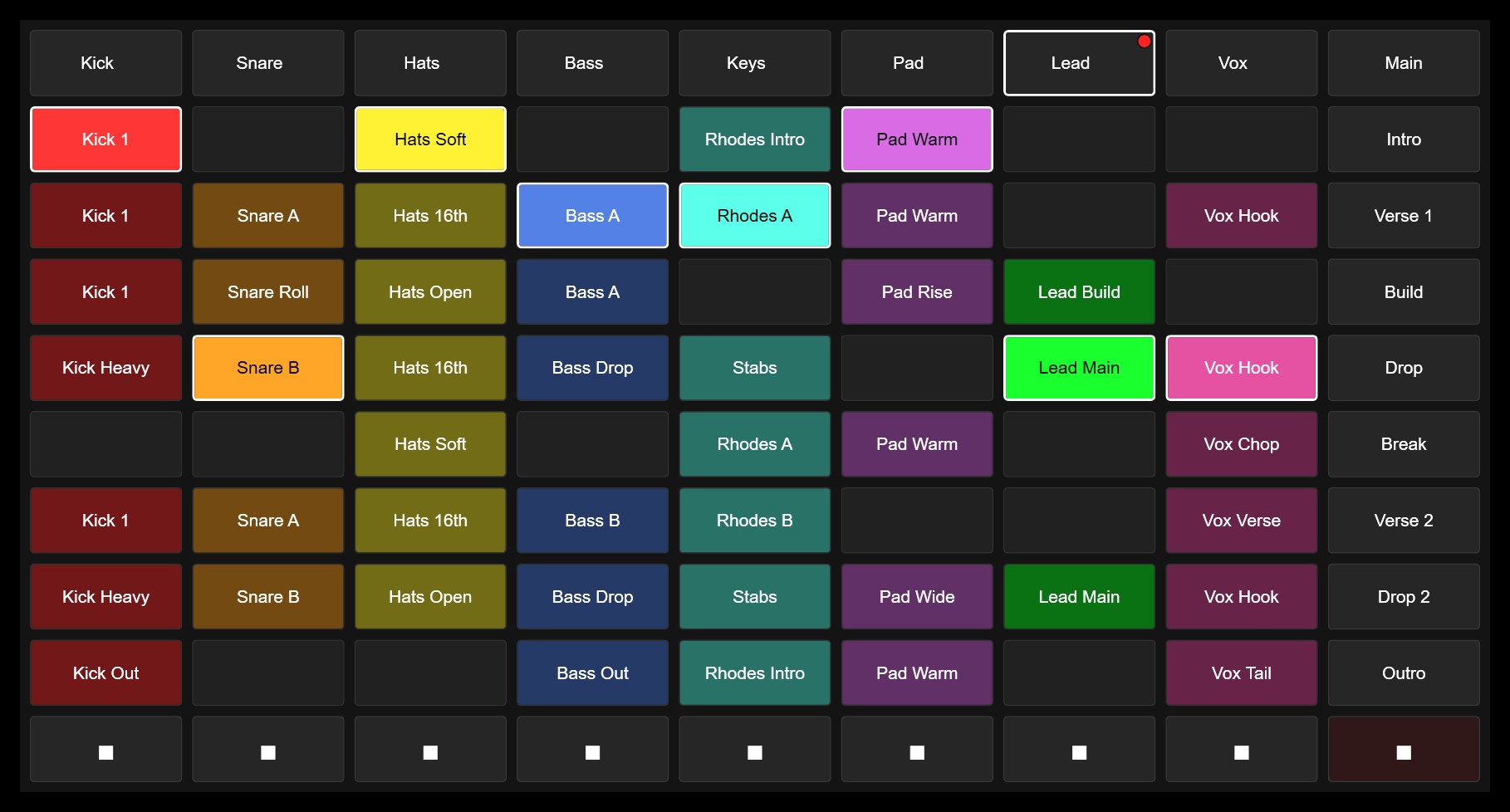
Clip Grid: tracks Kick to Vox with their clips, colours, playing state, scenes Intro to Outro and the stop row

Zie de plugin op het oppervlak

De widget UI Display legt een willekeurig stuk van een willekeurig venster vast, ook het scherm van een plugin, en toont het live op je oppervlak, zodat je ogen op het touchscreen blijven terwijl je handen werken. En dezelfde scripts die het Device Panel aansturen geven je het clipraster hierboven, met de echte clipnamen en -kleuren.

Hetzelfde script, meer dan plugins

De Zonea-scripts voor Live, Bitwig en FL Studio geven je ook een clipraster met de echte clipkleuren en -namen, scènes starten en stoppen, een mixer met de meters van de DAW, transport en in FL Studio de stepsequencer. Allemaal zonder één bediening te mappen. Bekijk alles wat Zonea doet.

De gratis proefversie heeft geen tijdslimiet: de Performance-modus werkt op pagina 1 en 2, de ontwerpmodus is volledig open. Eén licentie dekt Windows, macOS en Linux.