
Controlo VST a partir do ecrã tátil

Controle os seus plugins VST a partir de um ecrã tátil

O Zonea põe debaixo dos seus dedos os parâmetros do plugin em que está a trabalhar: nomes reais, valores reais, oito botões rotativos de cada vez. No Ableton Live, Bitwig Studio e FL Studio não há nada para mapear. Para qualquer outra DAW ou plugin, o MIDI learn faz o resto.

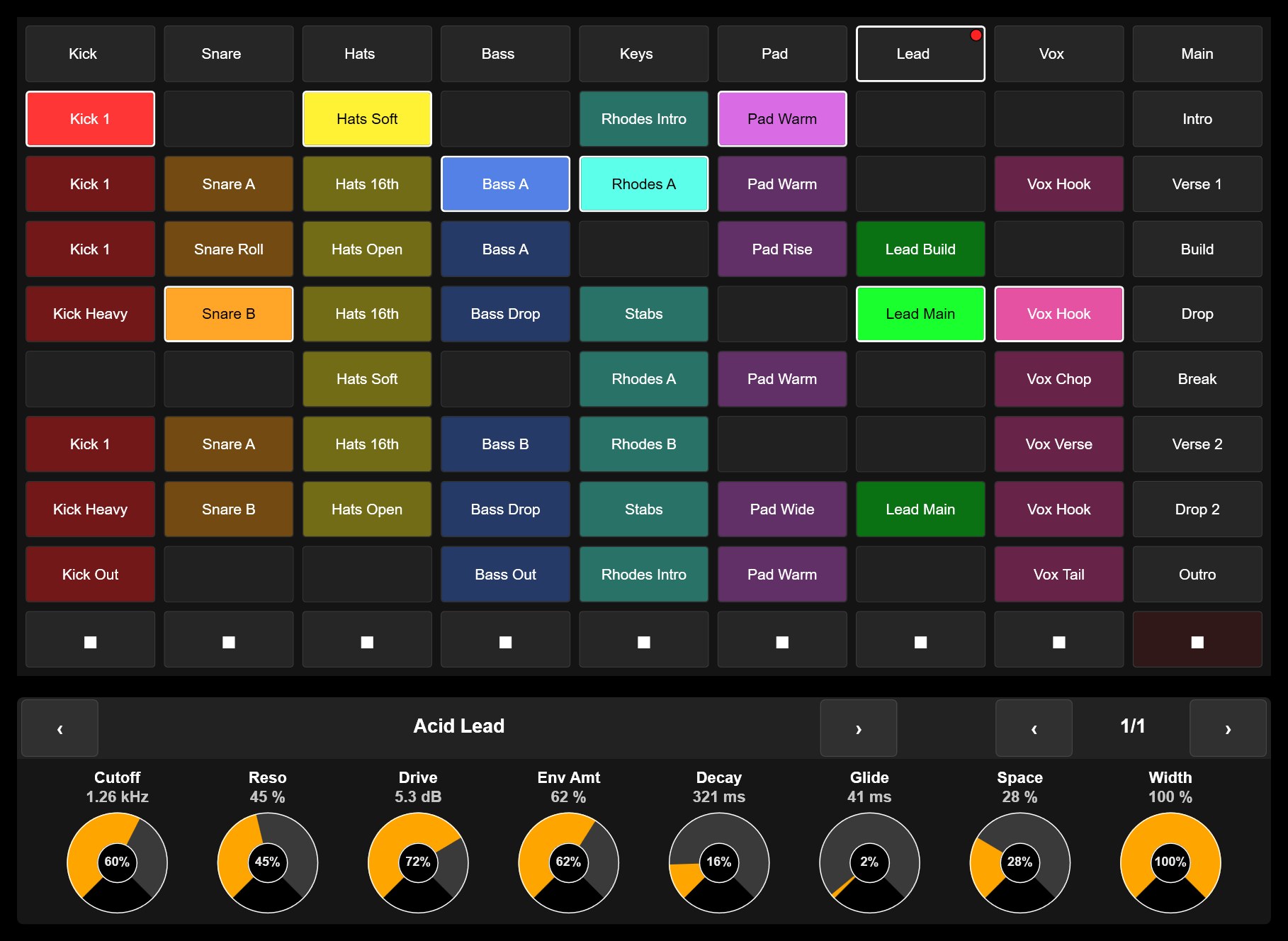
Zonea surface: clip grid with the real clip names and colours and the Device Panel showing the Acid Lead rack with its eight macros

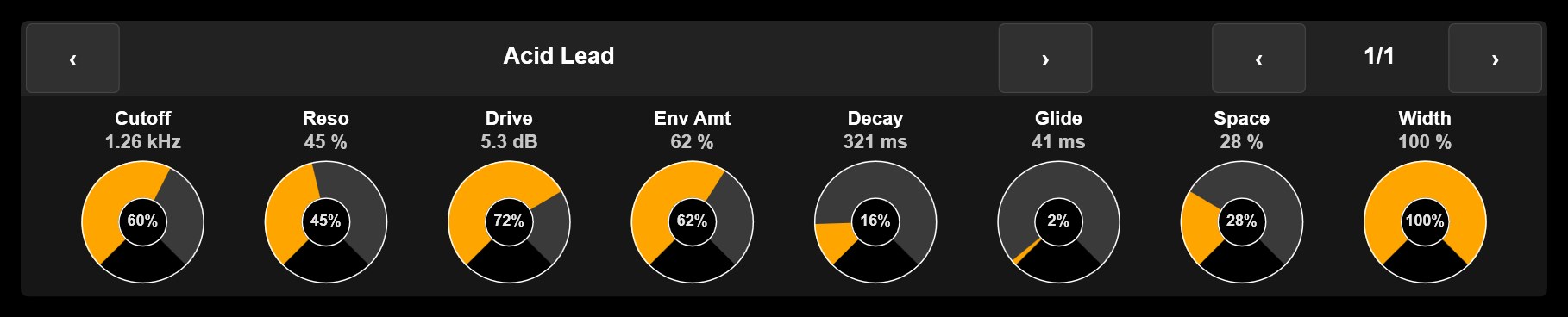
O Device Panel: um ecrã e oito botões rotativos para o plugin que estiver selecionado

Device Panel: Acid Lead, page 1/1, eight knobs with Cutoff 1.26 kHz, Reso 45 %, Drive 5.3 dB, Env Amt 62 %, Decay 321 ms, Glide 41 ms, Space 28 % and Width 100 %

Segue a sua seleção, sem mapear

Clique num sintetizador ou num efeito na DAW, ou toque numa faixa na grelha de clips do Zonea, e os oito botões saltam sozinhos para esse dispositivo. O cabeçalho mostra o nome do dispositivo, as setas passam ao dispositivo anterior ou seguinte da faixa, e um indicador de página percorre os parâmetros em bancos de oito.

No Live são os parâmetros do dispositivo, oito de cada vez. No Bitwig são as páginas de Remote Controls que define para cada plugin. No FL Studio funciona através do script Zonea FL incluído.
Nomes reais, valores reais, sem saltos

Cada botão mostra o nome real do parâmetro e o seu valor exatamente como a DAW o formata, por cima do botão, para que os dedos nunca os tapem enquanto roda.

Os botões leem em absoluto, pelo que o arco mostra a posição real do parâmetro, mas rodam em relativo: o valor parte de onde está e nunca salta. É o comportamento seguro quando a DAW muda o dispositivo debaixo das suas mãos.

O que funciona e onde

Âmbito honesto, para saber o que esperar antes de transferir.

O seu softwareParâmetros do pluginComo
Ableton LiveDispositivo selecionado, bancos de oito, nomes e valoresScript do Zonea incluído. Nada para mapear.
Bitwig StudioPáginas de Remote Controls do plugin selecionadoScript do Zonea incluído. Nada para mapear.
FL Studio 21 ou posteriorPlugin do canal selecionado, mais o step sequencer e o misturadorScript Zonea FL, instalado com o Zonea.
Qualquer outra DAW, host de plugins ou plugin autónomoQualquer parâmetro que o software consiga aprender por MIDI learnPonha o software em MIDI learn, toque no controlo no Zonea e está feito.

O que o Zonea não é: não é um host de plugins e não acrescenta multitoque dentro da janela do plugin. É um controlador que vive no seu ecrã tátil, ao lado ou em vez da interface do plugin.

Para lá dos oito botões

Construa a superfície que o plugin merece

Faders, botões rotativos, botões, encoders e pads XY, dispostos como toca, com a skin que preferir, tantos quantos couberem no ecrã. Vários dedos ao mesmo tempo, cada controlo independente. Mapeie-os uma vez com MIDI learn e ficam mapeados.

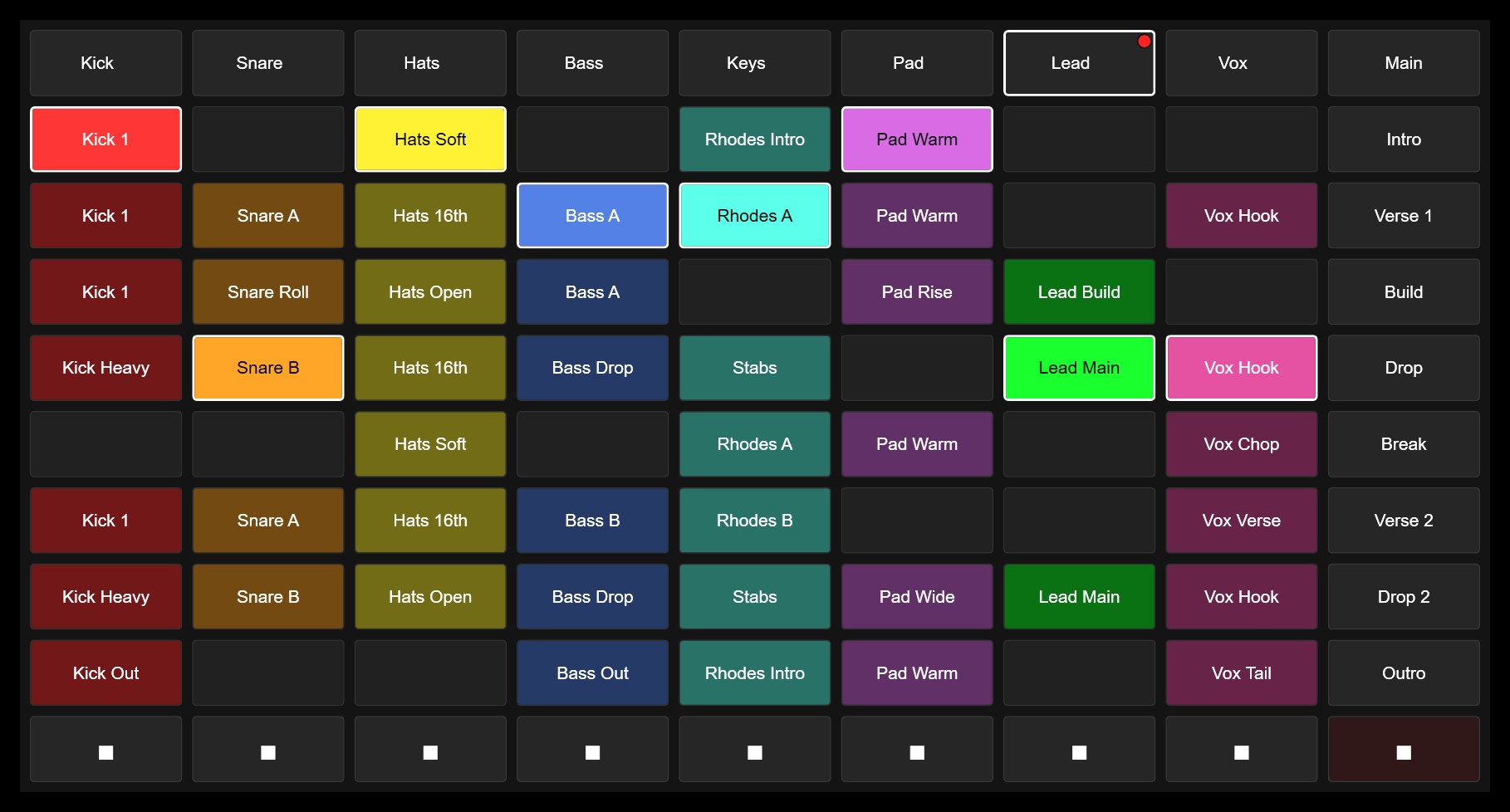
Clip Grid: tracks Kick to Vox with their clips, colours, playing state, scenes Intro to Outro and the stop row

Veja o plugin na superfície

O widget UI Display captura qualquer retângulo de qualquer janela, incluindo o ecrã de um plugin, e mostra-o em direto na sua superfície, para que os olhos fiquem no ecrã tátil enquanto as mãos trabalham. E os mesmos scripts que movem o Device Panel dão-lhe a grelha de clips acima, com os nomes e as cores reais dos clips.

O mesmo script, mais do que plugins

Os scripts do Zonea para Live, Bitwig e FL Studio dão-lhe também uma grelha de clips com as cores e nomes reais, disparo e paragem de cenas, um misturador com os medidores da DAW, transporte e, no FL Studio, o step sequencer. Tudo sem mapear um único controlo. Veja tudo o que o Zonea faz.

A versão de teste gratuita não tem limite de tempo: o modo Performance funciona nas páginas 1 e 2, e o modo de design está totalmente aberto. Uma licença cobre Windows, macOS e Linux.