
Control VST de pe ecranul tactil

Controlează-ți pluginurile VST de pe un ecran tactil

Zonea îți pune sub degete parametrii pluginului la care lucrezi: nume reale, valori reale, opt butoane rotative deodată. În Ableton Live, Bitwig Studio și FL Studio nu e nimic de mapat. Pentru orice alt DAW sau plugin, MIDI learn face restul.

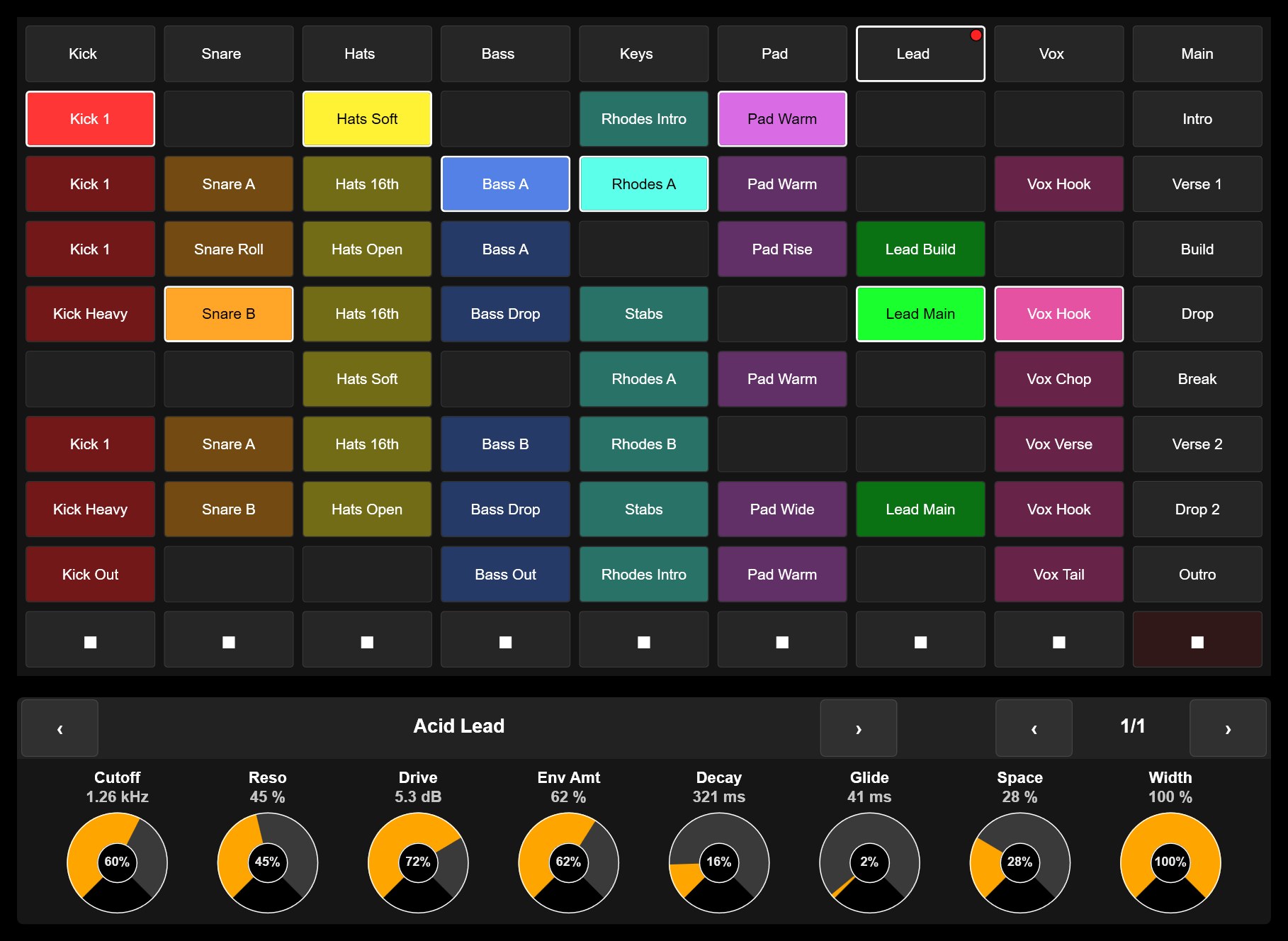
Zonea surface: clip grid with the real clip names and colours and the Device Panel showing the Acid Lead rack with its eight macros

Device Panel: un ecran și opt butoane rotative pentru pluginul selectat

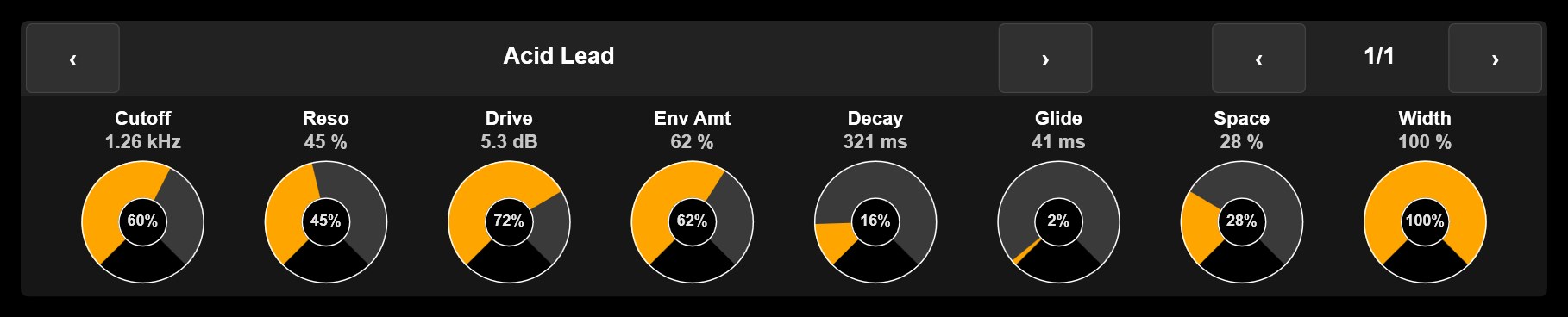
Device Panel: Acid Lead, page 1/1, eight knobs with Cutoff 1.26 kHz, Reso 45 %, Drive 5.3 dB, Env Amt 62 %, Decay 321 ms, Glide 41 ms, Space 28 % and Width 100 %

Urmărește selecția ta, fără mapare

Dă clic pe un sintetizator sau un efect în DAW, sau atinge o pistă în grila de clipuri din Zonea, și cele opt butoane sar singure la acel dispozitiv. Antetul arată numele dispozitivului, săgețile trec la dispozitivul anterior sau următor de pe pistă, iar un indicator de pagină parcurge parametrii în bancuri de câte opt.

În Live sunt parametrii dispozitivului, câte opt. În Bitwig sunt paginile Remote Controls pe care le definești pentru fiecare plugin. În FL Studio funcționează prin scriptul Zonea FL inclus.
Nume reale, valori reale, fără salturi

Fiecare buton arată numele real al parametrului și valoarea lui exact așa cum o formatează DAW-ul, deasupra butonului, astfel încât degetele nu le acoperă niciodată în timp ce rotești.

Butoanele citesc absolut, deci arcul arată poziția reală a parametrului, dar se rotesc relativ: valoarea pleacă de unde este și nu sare niciodată. E comportamentul sigur atunci când DAW-ul schimbă dispozitivul sub mâinile tale.

Ce funcționează și unde

O acoperire onestă, ca să știi la ce să te aștepți înainte de a descărca.

Software-ul tăuParametrii pluginuluiCum
Ableton LiveDispozitivul selectat, bancuri de câte opt, nume și valoriScript Zonea inclus. Nimic de mapat.
Bitwig StudioPaginile Remote Controls ale pluginului selectatScript Zonea inclus. Nimic de mapat.
FL Studio 21 și mai nouPluginul canalului selectat, plus step sequencer-ul și mixerulScriptul Zonea FL, instalat odată cu Zonea.
Orice alt DAW, gazdă de pluginuri sau plugin standaloneOrice parametru pe care software-ul îl poate învăța prin MIDI learnPune software-ul în MIDI learn, atinge controlul în Zonea, gata.

Ce nu este Zonea: nu este o gazdă de pluginuri și nu adaugă multi-touch în fereastra pluginului. Este un controler care trăiește pe ecranul tău tactil, lângă sau în locul interfeței pluginului.

Dincolo de cele opt butoane

Construiește suprafața pe care o merită pluginul

Fadere, butoane rotative, butoane, encodere și paduri XY, așezate așa cum cânți, cu aspectul care îți place, câte încap pe ecran. Mai multe degete deodată, fiecare control independent. Mapează-le o dată cu MIDI learn și rămân mapate.

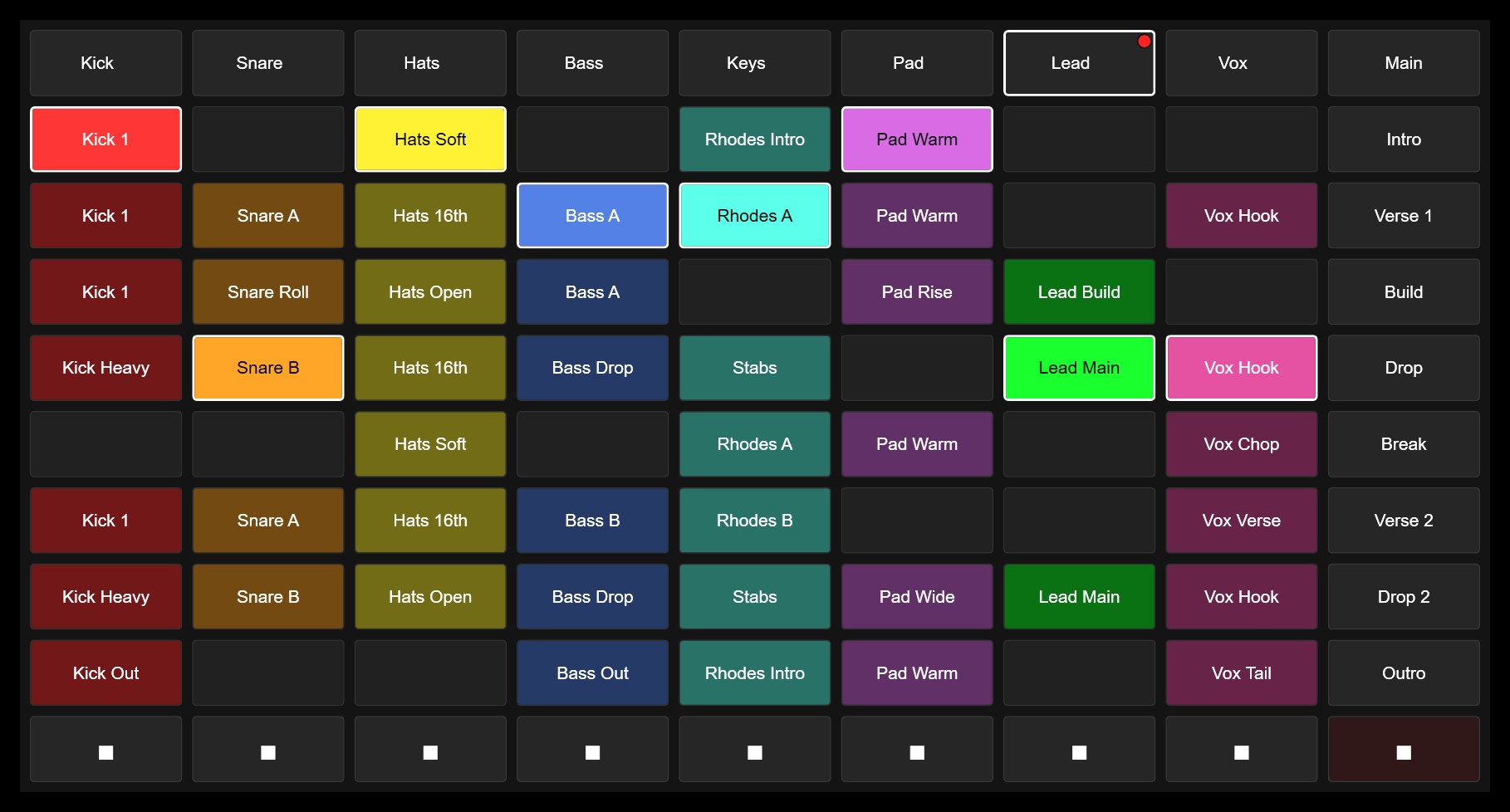
Clip Grid: tracks Kick to Vox with their clips, colours, playing state, scenes Intro to Outro and the stop row

Vezi pluginul pe suprafață

Widgetul UI Display captează orice dreptunghi din orice fereastră, inclusiv afișajul unui plugin, și îl arată live pe suprafața ta, ca ochii să rămână pe ecranul tactil în timp ce mâinile lucrează. Iar aceleași scripturi care conduc Device Panel îți dau grila de clipuri de mai sus, cu numele și culorile reale ale clipurilor.

Același script, mai mult decât pluginuri

Scripturile Zonea pentru Live, Bitwig și FL Studio îți dau și o grilă de clipuri cu culorile și numele reale, lansarea și oprirea scenelor, un mixer cu vumetrele DAW-ului, transport și, în FL Studio, step sequencer-ul. Totul fără să mapezi un singur control. Vezi tot ce face Zonea.

Versiunea de încercare gratuită nu are limită de timp: modul Performance rulează pe paginile 1 și 2, modul de design este complet deschis. O singură licență acoperă Windows, macOS și Linux.