
Sterowanie VST z ekranu dotykowego

Steruj wtyczkami VST z ekranu dotykowego

Zonea kładzie pod Twoimi palcami parametry wtyczki, nad którą pracujesz: prawdziwe nazwy, prawdziwe wartości, osiem gałek naraz. W Ableton Live, Bitwig Studio i FL Studio nie ma nic do mapowania. W każdym innym DAW lub wtyczce resztę załatwia MIDI learn.

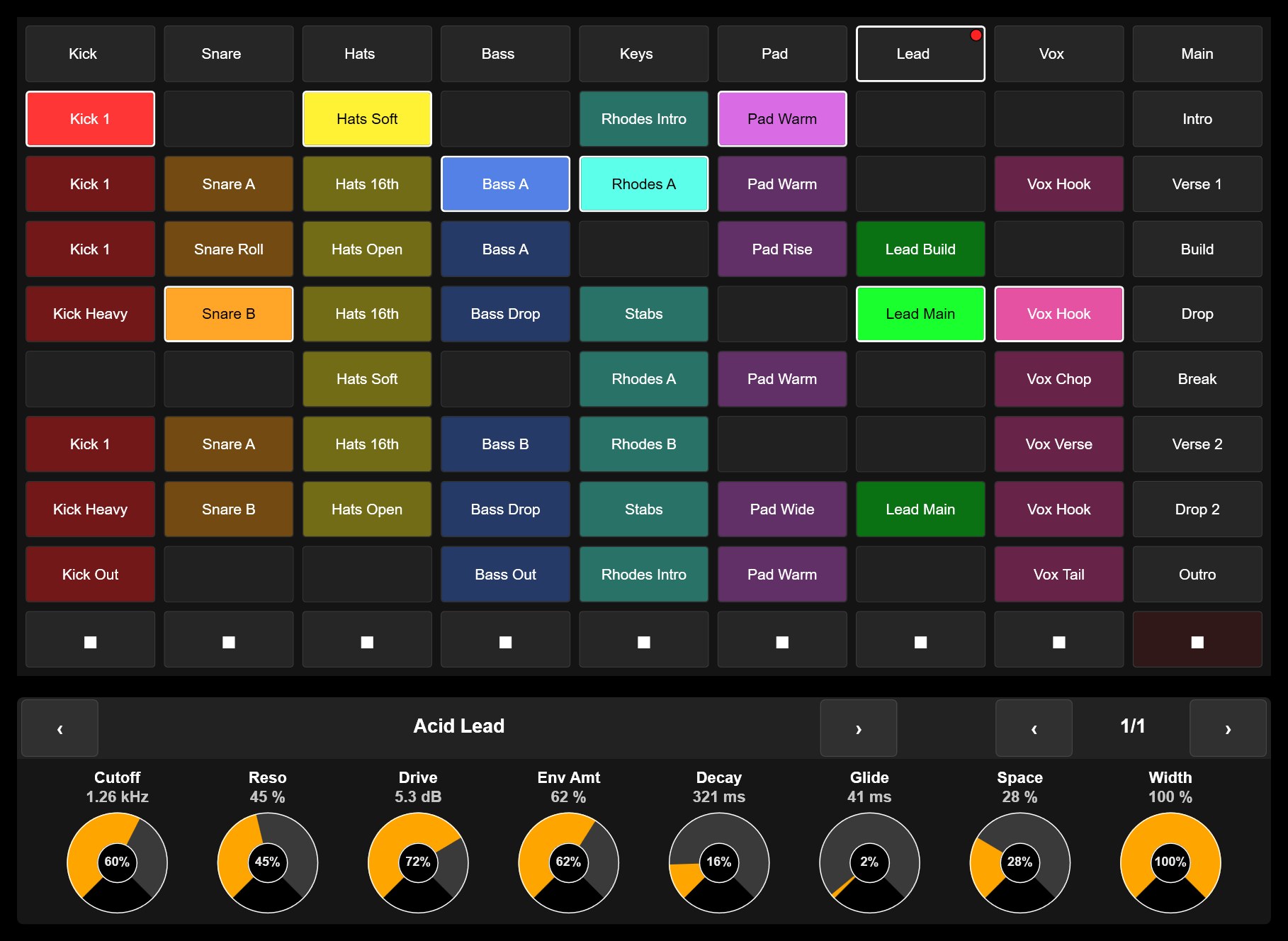
Zonea surface: clip grid with the real clip names and colours and the Device Panel showing the Acid Lead rack with its eight macros

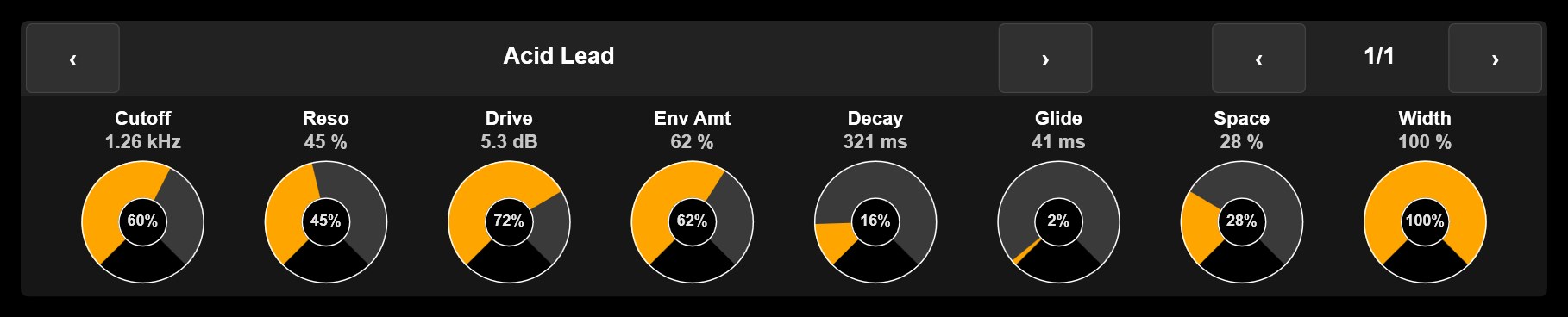
Device Panel: ekran i osiem gałek dla aktualnie wybranej wtyczki

Device Panel: Acid Lead, page 1/1, eight knobs with Cutoff 1.26 kHz, Reso 45 %, Drive 5.3 dB, Env Amt 62 %, Decay 321 ms, Glide 41 ms, Space 28 % and Width 100 %

Podąża za Twoim wyborem, bez mapowania

Kliknij syntezator lub efekt w DAW albo dotknij ścieżki w siatce klipów Zonea, a osiem gałek samo przeskoczy do tego urządzenia. Nagłówek pokazuje nazwę urządzenia, strzałki przechodzą do poprzedniego lub następnego urządzenia na ścieżce, a wskaźnik strony przewija parametry w bankach po osiem.

W Live są to parametry urządzenia, po osiem naraz. W Bitwig są to strony Remote Controls, które definiujesz dla każdej wtyczki. W FL Studio działa to przez dołączony skrypt Zonea FL.
Prawdziwe nazwy, prawdziwe wartości, bez skoków

Każda gałka pokazuje prawdziwą nazwę parametru i jego wartość dokładnie tak, jak formatuje ją DAW, nad gałką, więc palce nigdy ich nie zasłaniają podczas kręcenia.

Gałki odczytują wartość absolutnie, więc łuk pokazuje rzeczywiste położenie parametru, ale kręcą się relatywnie: wartość rusza z miejsca, w którym jest, i nigdy nie skacze. To bezpieczne zachowanie, gdy DAW zmienia urządzenie pod Twoimi rękami.

Co działa i gdzie

Uczciwy zakres, żebyś wiedział, czego się spodziewać przed pobraniem.

Twoje oprogramowanieParametry wtyczkiJak
Ableton LiveWybrane urządzenie, banki po osiem, nazwy i wartościDołączony skrypt Zonea. Nic do mapowania.
Bitwig StudioStrony Remote Controls wybranej wtyczkiDołączony skrypt Zonea. Nic do mapowania.
FL Studio 21 i nowszeWtyczka wybranego kanału, plus step sequencer i mikserSkrypt Zonea FL, instalowany razem z Zonea.
Każdy inny DAW, host wtyczek lub wtyczka standaloneKażdy parametr, którego oprogramowanie może się nauczyć przez MIDI learnWłącz w oprogramowaniu MIDI learn, dotknij kontrolki w Zonea, gotowe.

Czym Zonea nie jest: nie jest hostem wtyczek i nie dodaje multi-touch wewnątrz okna wtyczki. To kontroler, który żyje na Twoim ekranie dotykowym, obok interfejsu wtyczki lub zamiast niego.

Więcej niż osiem gałek

Zbuduj powierzchnię, na jaką wtyczka zasługuje

Fadery, gałki, przyciski, enkodery i pady XY, rozłożone tak, jak grasz, w wyglądzie, jaki lubisz, tyle, ile zmieści się na ekranie. Kilka palców naraz, każda kontrolka niezależna. Zmapuj je raz przez MIDI learn i zostaną zmapowane.

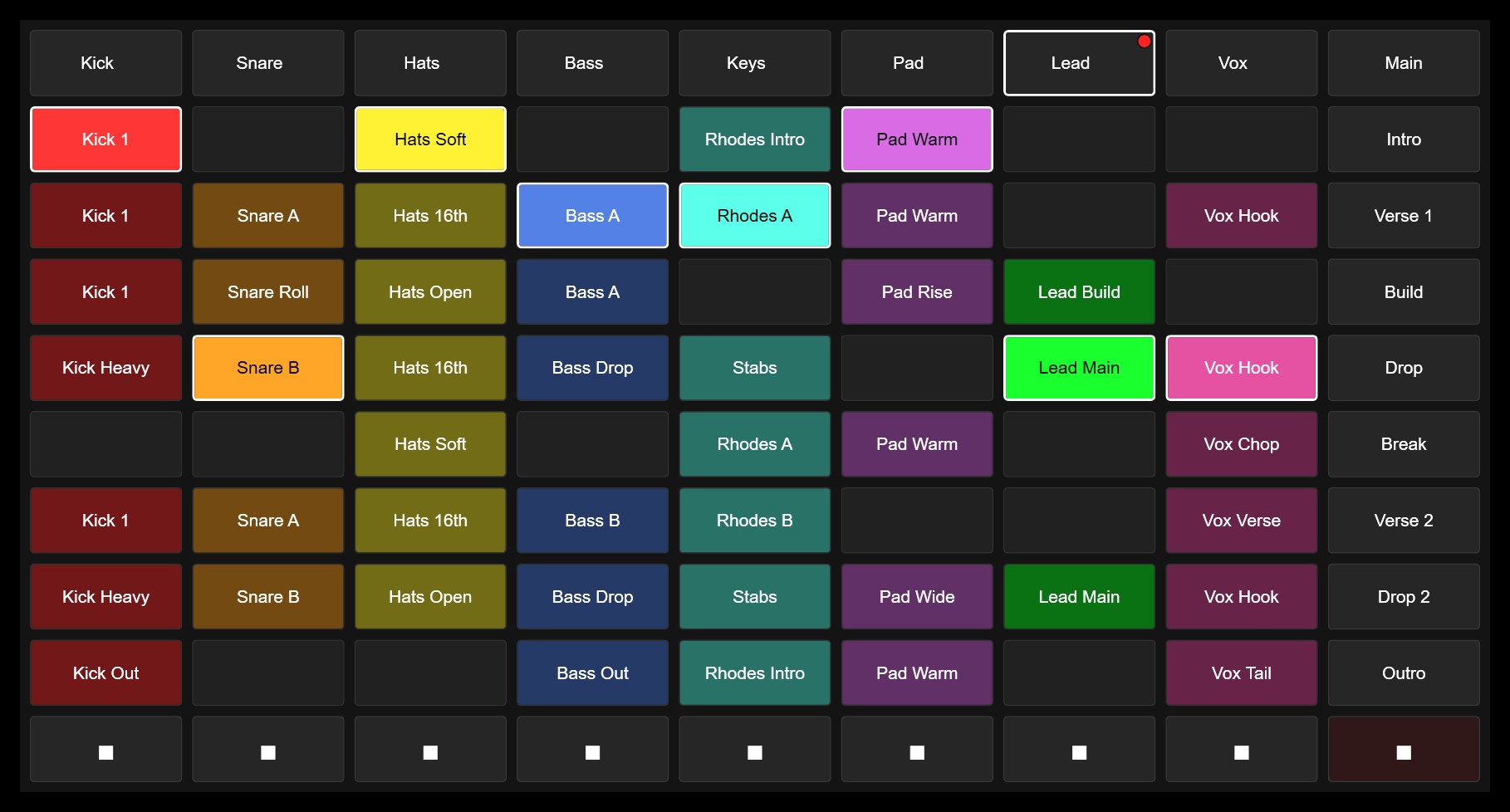
Clip Grid: tracks Kick to Vox with their clips, colours, playing state, scenes Intro to Outro and the stop row

Zobacz wtyczkę na powierzchni

Widżet UI Display przechwytuje dowolny prostokąt dowolnego okna, także ekran wtyczki, i pokazuje go na żywo na Twojej powierzchni, więc oczy zostają na ekranie dotykowym, a ręce pracują. A te same skrypty, które napędzają Device Panel, dają Ci powyższą siatkę klipów z prawdziwymi nazwami i kolorami klipów.

Ten sam skrypt, więcej niż wtyczki

Skrypty Zonea dla Live, Bitwig i FL Studio dają Ci też siatkę klipów z prawdziwymi kolorami i nazwami, odpalanie i zatrzymywanie scen, mikser z miernikami DAW, transport, a w FL Studio step sequencer. Wszystko bez mapowania choćby jednej kontrolki. Zobacz wszystko, co robi Zonea.

Darmowa wersja próbna nie ma limitu czasu: tryb Performance działa na stronach 1 i 2, tryb projektowania jest w pełni otwarty. Jedna licencja obejmuje Windows, macOS i Linux.