
VST-ohjaus kosketusnäytöltä

Ohjaa VST-liitännäisiäsi kosketusnäytöltä

Zonea tuo työstämäsi liitännäisen parametrit sormiesi alle: oikeat nimet, oikeat arvot, kahdeksan säädintä kerrallaan. Ableton Livessä, Bitwig Studiossa ja FL Studiossa ei tarvitse mapata mitään. Muissa DAW-ohjelmissa ja liitännäisissä MIDI learn hoitaa loput.

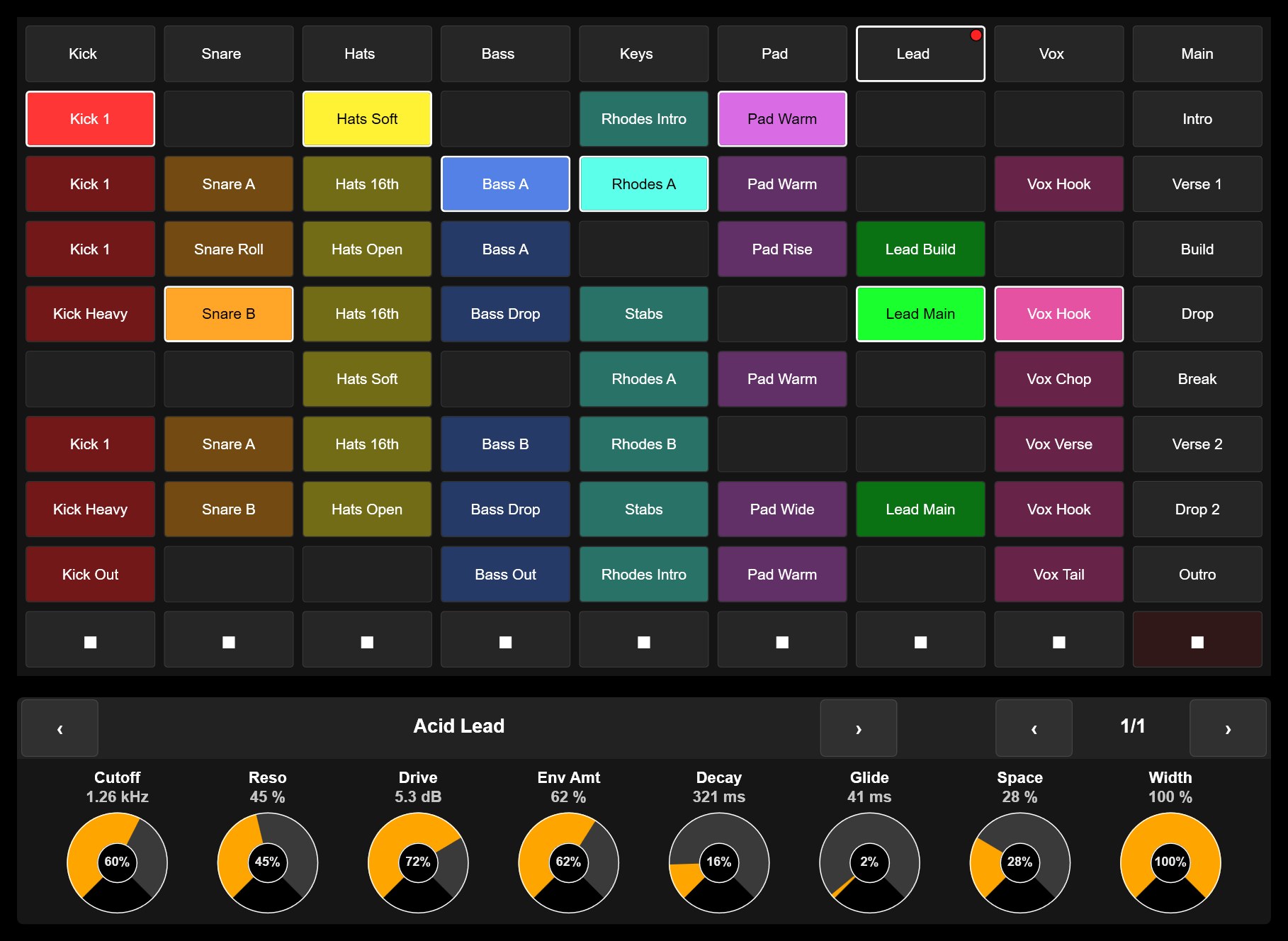
Zonea surface: clip grid with the real clip names and colours and the Device Panel showing the Acid Lead rack with its eight macros

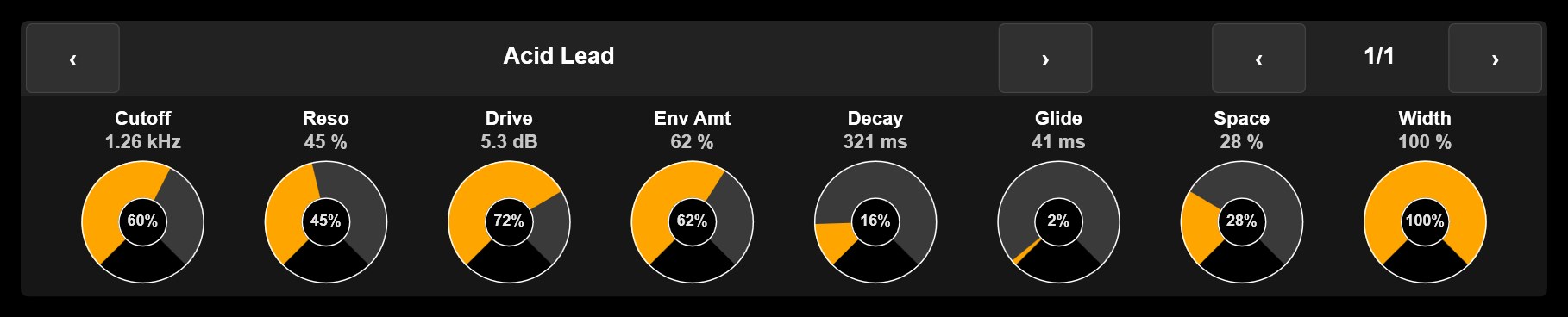
Device Panel: näyttö ja kahdeksan säädintä valittuna olevalle liitännäiselle

Device Panel: Acid Lead, page 1/1, eight knobs with Cutoff 1.26 kHz, Reso 45 %, Drive 5.3 dB, Env Amt 62 %, Decay 321 ms, Glide 41 ms, Space 28 % and Width 100 %

Seuraa valintaasi ilman mappausta

Klikkaa DAW:ssa syntetisaattoria tai efektiä tai napauta raitaa Zonean klippiruudukossa, niin kahdeksan säädintä hyppäävät itsestään siihen laitteeseen. Otsikko näyttää laitteen nimen, nuolet siirtyvät raidan edelliseen tai seuraavaan laitteeseen, ja sivuilmaisin selaa parametreja kahdeksan parametrin pankeissa.

Livessä ne ovat laitteen parametrit kahdeksan kerrallaan. Bitwigissä ne ovat Remote Controls -sivut, jotka määrität liitännäiskohtaisesti. FL Studiossa se toimii mukana tulevan Zonea FL -skriptin kautta.
Oikeat nimet, oikeat arvot, ei hyppyjä

Jokainen säädin näyttää parametrin oikean nimen ja arvon täsmälleen niin kuin DAW sen muotoilee, säätimen yläpuolella, jotta sormesi eivät koskaan peitä niitä kääntäessäsi.

Säätimet lukevat absoluuttisesti, joten kaari näyttää parametrin todellisen asennon, mutta kääntyvät suhteellisesti: arvo liikkuu siitä, missä se on, eikä koskaan hyppää. Se on turvallinen tapa, kun DAW vaihtaa laitetta käsiesi alla.

Mikä toimii ja missä

Rehellinen kuvaus, jotta tiedät mitä odottaa ennen lataamista.

OhjelmistosiLiitännäisen parametritMiten
Ableton LiveValittu laite, kahdeksan parametrin pankit, nimet ja arvotMukana tuleva Zonea-skripti. Ei mitään mapattavaa.
Bitwig StudioValitun liitännäisen Remote Controls -sivutMukana tuleva Zonea-skripti. Ei mitään mapattavaa.
FL Studio 21 ja uudemmatValitun kanavan liitännäinen sekä step-sekvensseri ja mikseriZonea FL -skripti, asennetaan Zonean mukana.
Mikä tahansa muu DAW, liitännäisisäntä tai itsenäinen liitännäinenMikä tahansa parametri, jonka ohjelmisto voi oppia MIDI learnillaLaita ohjelmisto MIDI learn -tilaan, kosketa säädintä Zoneassa, valmis.

Mitä Zonea ei ole: se ei ole liitännäisisäntä eikä se lisää monikosketusta liitännäisen omaan ikkunaan. Se on ohjain, joka elää kosketusnäytölläsi liitännäisen käyttöliittymän vieressä tai sen sijaan.

Kahdeksaa säädintä pidemmälle

Rakenna liitännäisen ansaitsema pinta

Fadereita, säätimiä, painikkeita, enkoodereita ja XY-padejä, aseteltuina niin kuin soitat, ulkoasultaan sellaisina kuin haluat, niin monta kuin näytölle mahtuu. Useita sormia yhtä aikaa, jokainen säädin itsenäinen. Mappaa ne kerran MIDI learnilla, ja ne pysyvät mapattuina.

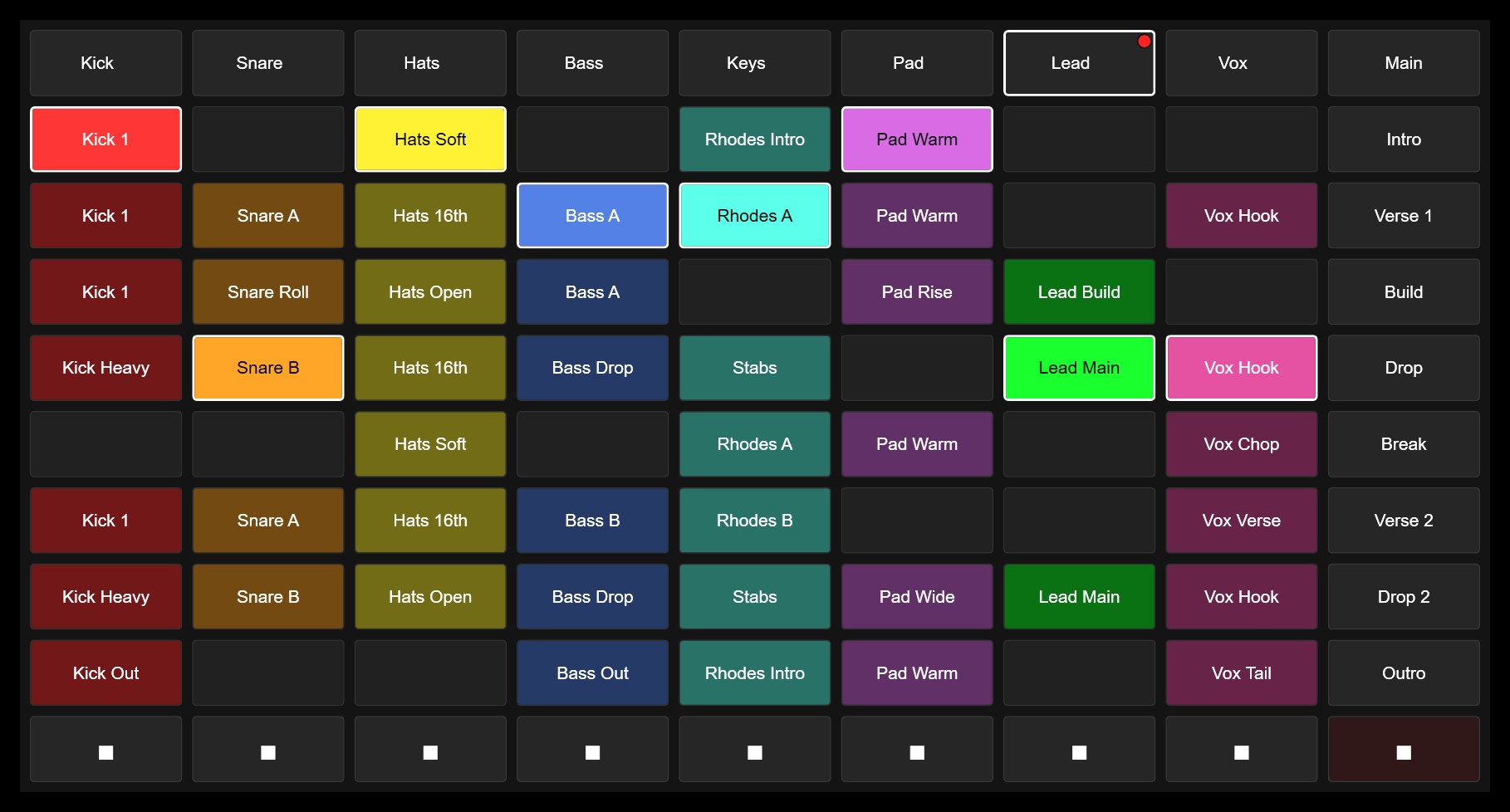
Clip Grid: tracks Kick to Vox with their clips, colours, playing state, scenes Intro to Outro and the stop row

Näe liitännäinen pinnalla

UI Display -widget kaappaa minkä tahansa suorakulmion mistä tahansa ikkunasta, myös liitännäisen näytön, ja näyttää sen livenä pinnallasi, jotta silmäsi pysyvät kosketusnäytöllä käsiesi työskennellessä. Ja samat skriptit, jotka ohjaavat Device Panelia, antavat sinulle yllä olevan klippiruudukon klippien oikeilla nimillä ja väreillä.

Sama skripti, enemmän kuin liitännäiset

Zonean skriptit Liveen, Bitwigiin ja FL Studioon antavat myös klippiruudukon klippien oikeilla väreillä ja nimillä, kohtausten käynnistyksen ja pysäytyksen, mikserin DAW:n mittareilla, toisto-ohjaimet ja FL Studiossa step-sekvensserin. Kaikki tämä ilman yhdenkään säätimen mappausta. Katso kaikki, mitä Zonea tekee.

Ilmaisella kokeiluversiolla ei ole aikarajaa: Performance-tila toimii sivuilla 1 ja 2, suunnittelutila on kokonaan auki. Yksi lisenssi kattaa Windowsin, macOS:n ja Linuxin.