
VST-vezérlés érintőképernyőről

Vezéreld a VST-bővítményeidet érintőképernyőről

A Zonea az ujjaid alá teszi annak a bővítménynek a paramétereit, amelyen éppen dolgozol: valódi nevek, valódi értékek, nyolc gomb egyszerre. Az Ableton Live-ban, a Bitwig Studióban és az FL Studióban nincs mit hozzárendelni. Bármely más DAW vagy bővítmény esetén a MIDI learn elvégzi a többit.

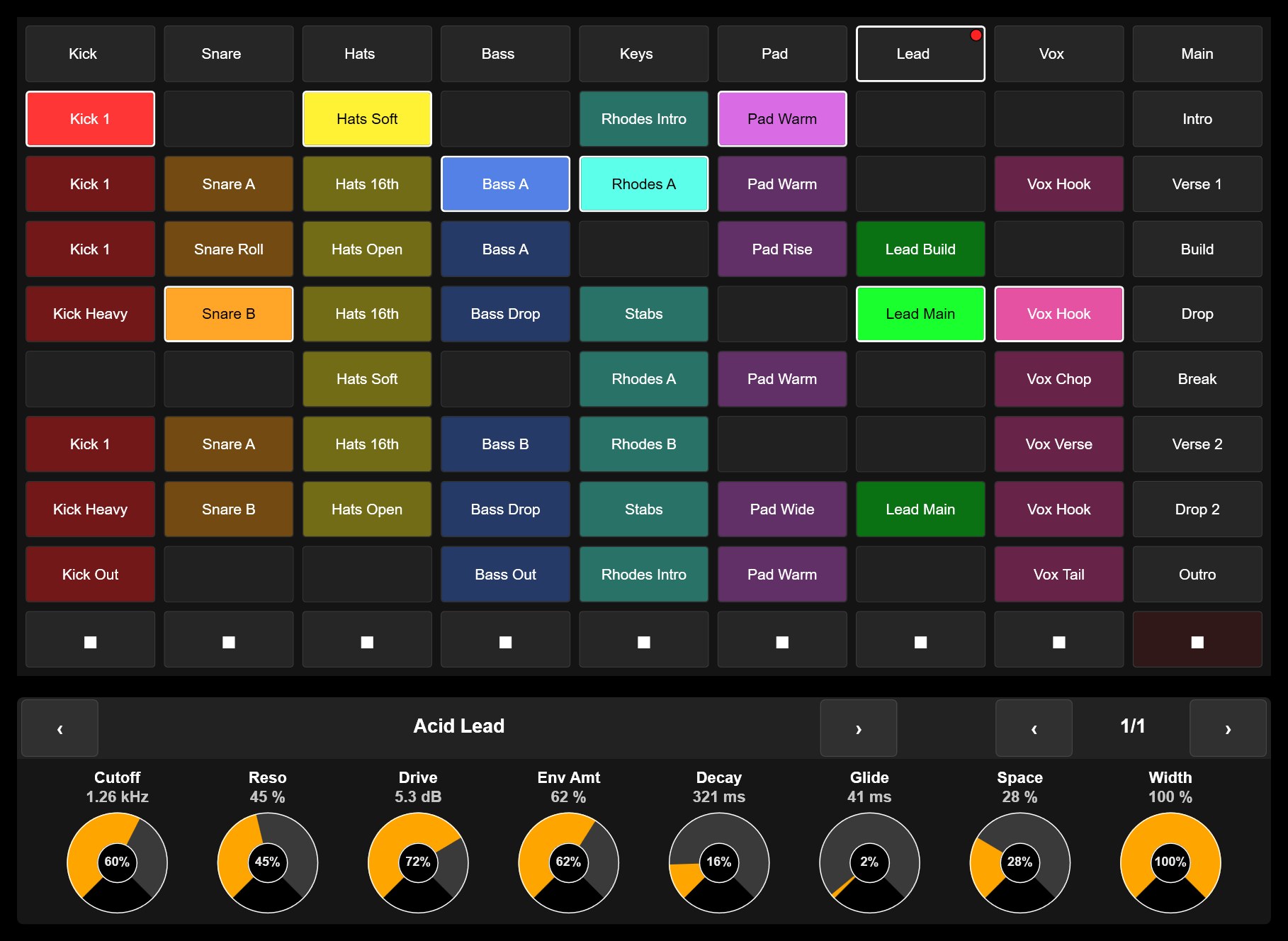
Zonea surface: clip grid with the real clip names and colours and the Device Panel showing the Acid Lead rack with its eight macros

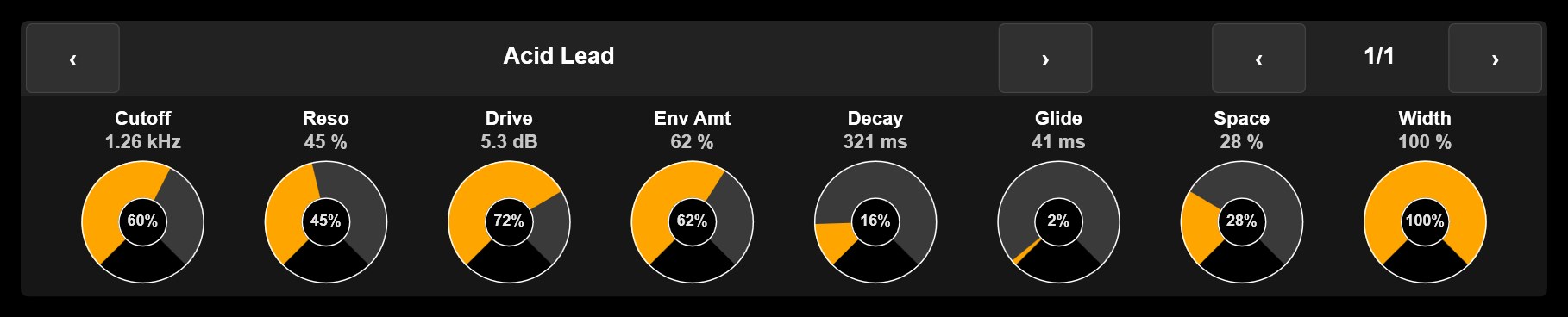
A Device Panel: egy kijelző és nyolc gomb az éppen kiválasztott bővítményhez

Device Panel: Acid Lead, page 1/1, eight knobs with Cutoff 1.26 kHz, Reso 45 %, Drive 5.3 dB, Env Amt 62 %, Decay 321 ms, Glide 41 ms, Space 28 % and Width 100 %

Követi a kijelölésedet, hozzárendelés nélkül

Kattints egy szintetizátorra vagy effektre a DAW-ban, vagy érints meg egy sávot a Zonea kliprácsán, és a nyolc gomb magától arra az eszközre ugrik. A fejléc az eszköz nevét mutatja, a nyilak a sáv előző vagy következő eszközére lépnek, az oldaljelző pedig nyolcas bankokban lapozza a paramétereket.

A Live-ban ezek az eszköz paraméterei, nyolcasával. A Bitwigben a bővítményenként megadott Remote Controls-oldalak. Az FL Studióban a mellékelt Zonea FL szkripten keresztül működik.
Valódi nevek, valódi értékek, ugrások nélkül

Minden gomb a paraméter valódi nevét és az értékét pontosan úgy mutatja, ahogy a DAW formázza, a gomb fölött, így az ujjaid tekerés közben sosem takarják el őket.

A gombok abszolút módon olvasnak, az ív tehát a paraméter valódi állását mutatja, de relatív módon tekernek: az érték onnan indul, ahol van, és sosem ugrik. Ez a biztonságos viselkedés, amikor a DAW a kezed alatt vált eszközt.

Mi hol működik

Őszinte hatókör, hogy letöltés előtt tudd, mire számíts.

A szoftveredBővítményparaméterekHogyan
Ableton LiveKiválasztott eszköz, nyolcas bankok, nevek és értékekMellékelt Zonea-szkript. Nincs mit hozzárendelni.
Bitwig StudioA kiválasztott bővítmény Remote Controls-oldalaiMellékelt Zonea-szkript. Nincs mit hozzárendelni.
FL Studio 21 vagy újabbA kiválasztott csatorna bővítménye, plusz a step sequencer és a keverőZonea FL szkript, a Zoneával együtt települ.
Bármely más DAW, bővítménygazda vagy önálló bővítményBármely paraméter, amelyet a szoftver MIDI learnnel meg tud tanulniKapcsold a szoftvert MIDI learn módba, érintsd meg a vezérlőt a Zoneában, kész.

Ami a Zonea nem: nem bővítménygazda, és nem ad multi-touchot a bővítmény saját ablakához. Egy vezérlő, amely az érintőképernyődön él, a bővítmény felülete mellett vagy helyett.

A nyolc gombon túl

Építsd meg a felületet, amit a bővítmény megérdemel

Faderek, gombok, nyomógombok, enkóderek és XY-padek, úgy elrendezve, ahogy játszol, olyan külsővel, amilyet szeretsz, annyi, amennyi elfér a képernyőn. Több ujj egyszerre, minden vezérlő független. Rendeld hozzá őket egyszer MIDI learnnel, és hozzárendelve maradnak.

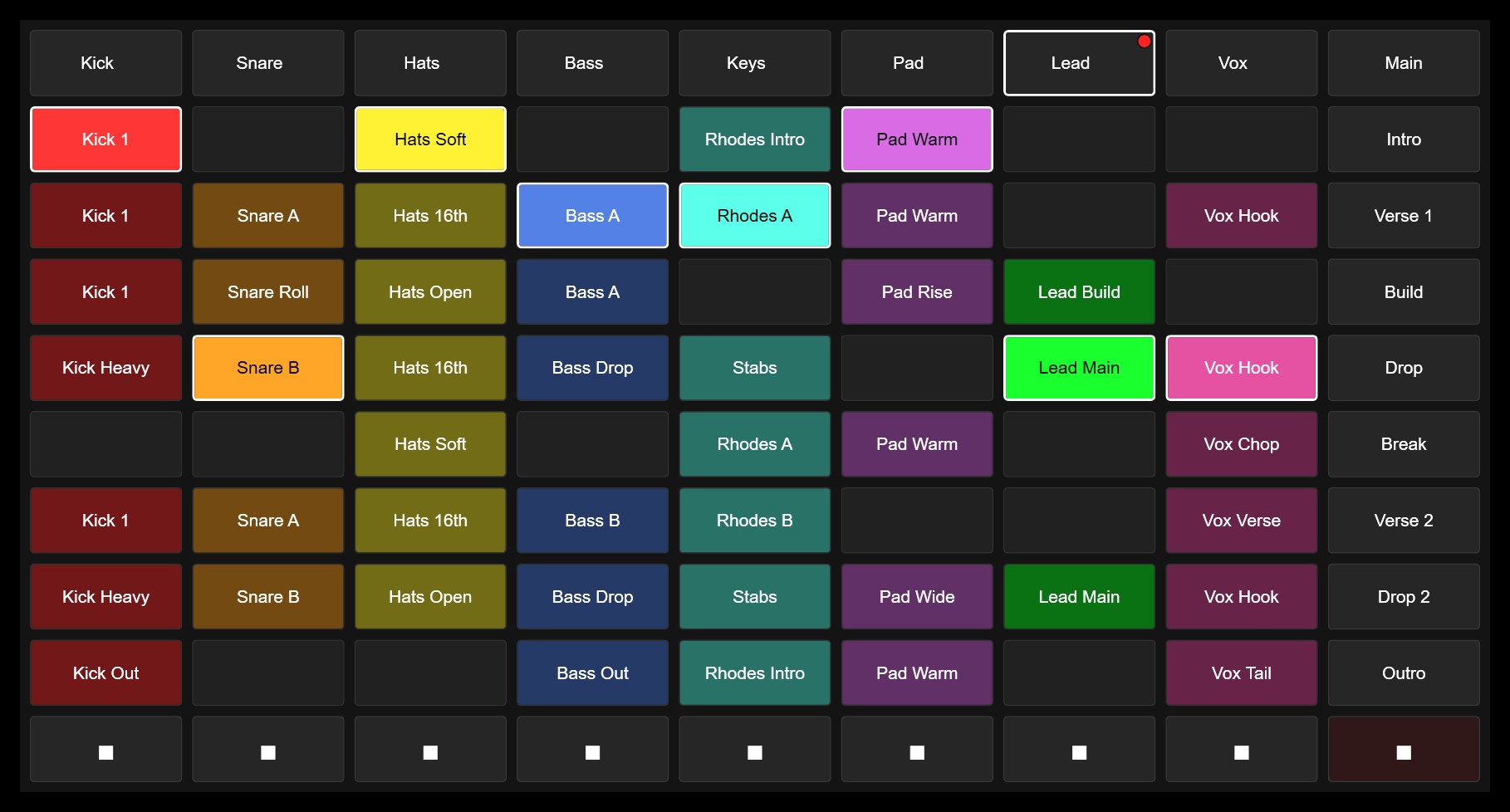
Clip Grid: tracks Kick to Vox with their clips, colours, playing state, scenes Intro to Outro and the stop row

Lásd a bővítményt a felületen

A UI Display widget bármely ablak bármely téglalapját rögzíti, akár egy bővítmény kijelzőjét is, és élőben mutatja a felületeden, így a szemed az érintőképernyőn marad, amíg a kezed dolgozik. És ugyanazok a szkriptek, amelyek a Device Panelt hajtják, adják a fenti kliprácsot is, a klipek valódi neveivel és színeivel.

Ugyanaz a szkript, több mint bővítmények

A Zonea Live-, Bitwig- és FL Studio-szkriptjei kliprácsot is adnak a klipek valódi színeivel és neveivel, jelenetindítást és -leállítást, keverőt a DAW mérőivel, transzportot, az FL Studióban pedig step sequencert. Mindezt egyetlen vezérlő hozzárendelése nélkül. Nézd meg, mi mindent tud a Zonea.

Az ingyenes próbaverziónak nincs időkorlátja: a Performance mód az 1. és 2. oldalon fut, a tervezési mód teljesen nyitott. Egy licenc lefedi a Windowst, a macOS-t és a Linuxot.