
التحكم في VST من شاشة اللمس

تحكّم في إضافات VST من شاشة لمس

يضع Zonea تحت أصابعك معاملات الإضافة التي تعمل عليها: أسماء حقيقية، قيم حقيقية، ثمانية مقابض في آن واحد. في Ableton Live وBitwig Studio وFL Studio لا يوجد ما تربطه. ولأي DAW أو إضافة أخرى، يتكفل MIDI learn بالباقي.

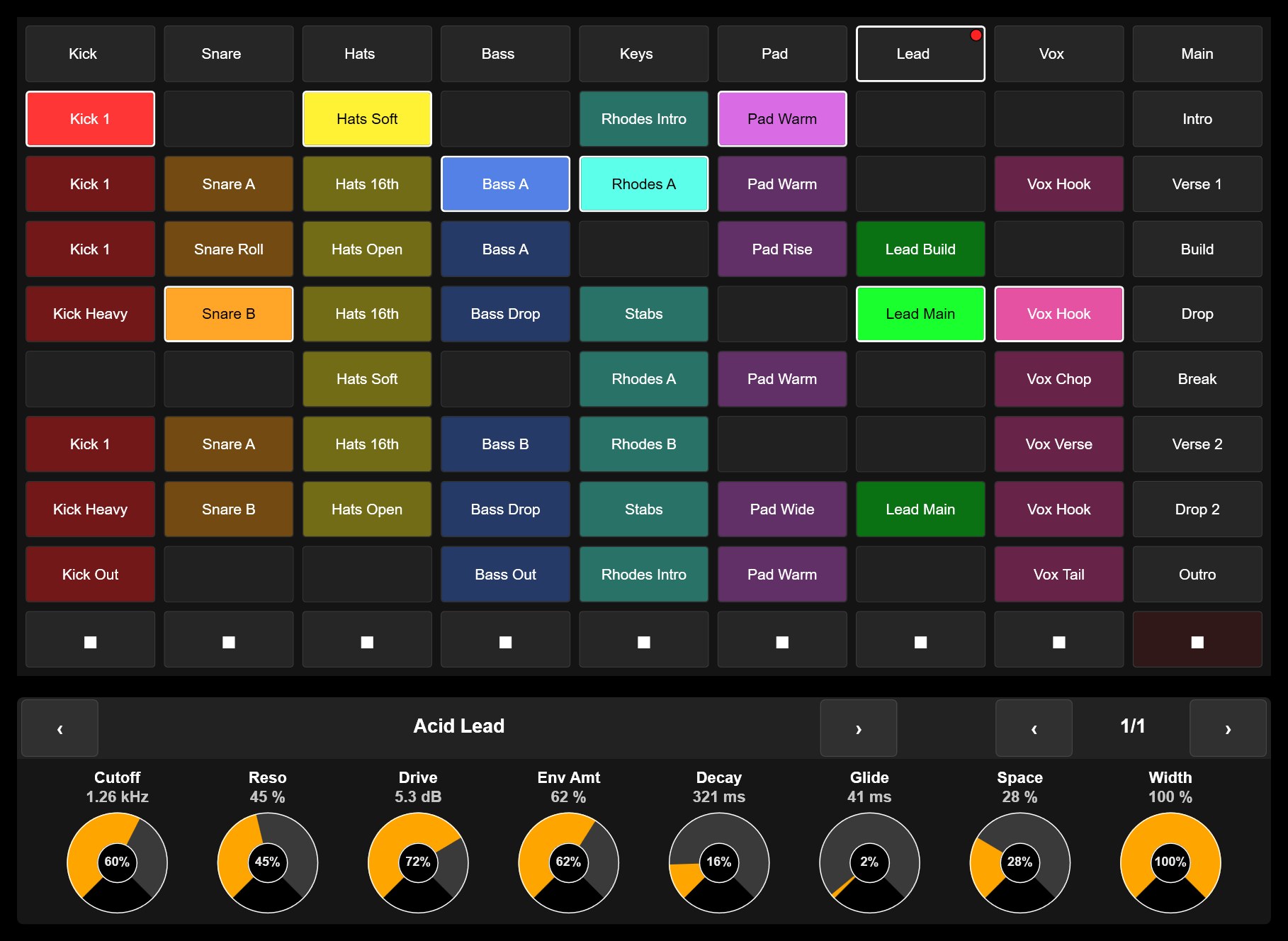
Zonea surface: clip grid with the real clip names and colours and the Device Panel showing the Acid Lead rack with its eight macros

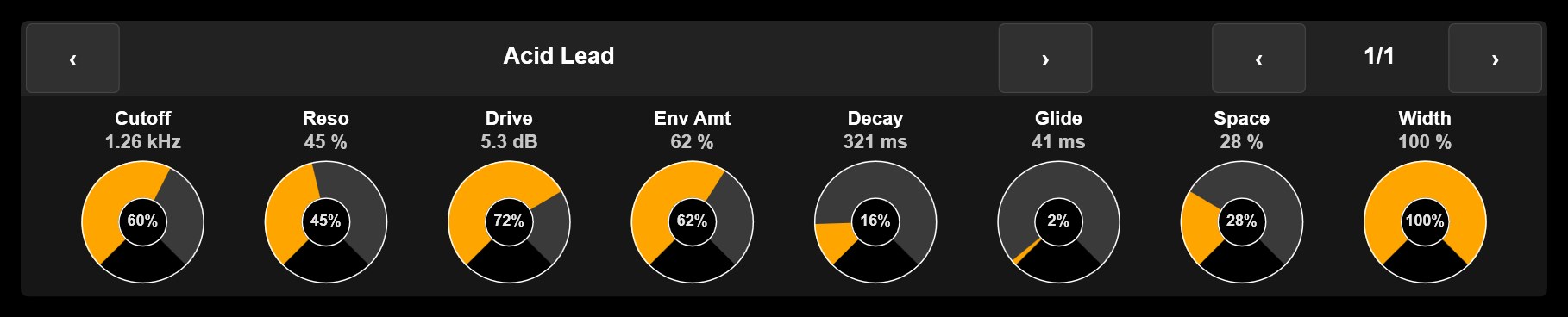
Device Panel: شاشة وثمانية مقابض للإضافة المحددة أيًا كانت

Device Panel: Acid Lead, page 1/1, eight knobs with Cutoff 1.26 kHz, Reso 45 %, Drive 5.3 dB, Env Amt 62 %, Decay 321 ms, Glide 41 ms, Space 28 % and Width 100 %

يتبع اختيارك، دون ربط

انقر على مُركِّب أو مؤثر في الـ DAW، أو المس مسارًا في شبكة المقاطع في Zonea، فتنتقل المقابض الثمانية إلى ذلك الجهاز من تلقاء نفسها. تعرض الترويسة اسم الجهاز، وتنتقل الأسهم إلى الجهاز السابق أو التالي في المسار، ويتنقل مؤشر الصفحات بين المعاملات في مجموعات من ثمانية.

في Live هذه هي معاملات الجهاز، ثمانية في كل مرة. وفي Bitwig هي صفحات Remote Controls التي تحددها لكل إضافة. وفي FL Studio يعمل ذلك عبر سكربت Zonea FL المرفق.
أسماء حقيقية، قيم حقيقية، بلا قفزات

يعرض كل مقبض الاسم الحقيقي للمعامل وقيمته تمامًا كما تنسقها الـ DAW، فوق المقبض، فلا تغطيها أصابعك أبدًا أثناء التدوير.

تقرأ المقابض بشكل مطلق، فيعرض القوس الموضع الحقيقي للمعامل، لكنها تدور بشكل نسبي: تتحرك القيمة من حيث هي ولا تقفز أبدًا. هذا هو السلوك الآمن عندما تغيّر الـ DAW الجهاز تحت يديك.

ما الذي يعمل وأين

نطاق صادق، لتعرف ما تتوقعه قبل التنزيل.

برنامجكمعاملات الإضافةكيف
Ableton Liveالجهاز المحدد، مجموعات من ثمانية، أسماء وقيمسكربت Zonea مرفق. لا شيء يُربط.
Bitwig Studioصفحات Remote Controls للإضافة المحددةسكربت Zonea مرفق. لا شيء يُربط.
FL Studio 21 وما بعدهإضافة القناة المحددة، بالإضافة إلى الـ step sequencer والمازجسكربت Zonea FL، يُثبَّت مع Zonea.
أي DAW أو مضيف إضافات أو إضافة مستقلة أخرىأي معامل يستطيع البرنامج تعلّمه عبر MIDI learnضع البرنامج في وضع MIDI learn، والمس عنصر التحكم في Zonea، وانتهى الأمر.

ما ليس عليه Zonea: ليس مضيف إضافات، ولا يضيف اللمس المتعدد داخل نافذة الإضافة نفسها. إنه وحدة تحكم تعيش على شاشة اللمس لديك، بجانب واجهة الإضافة أو بدلًا منها.

ما بعد المقابض الثمانية

ابنِ السطح الذي تستحقه الإضافة

منزلقات ومقابض وأزرار ومشفّرات ولوحات XY، مرتبة كما تعزف، بالمظهر الذي تحبه، بقدر ما تتسع شاشتك. عدة أصابع في آن واحد، وكل عنصر تحكم مستقل. اربطها مرة واحدة عبر MIDI learn وتبقى مربوطة.

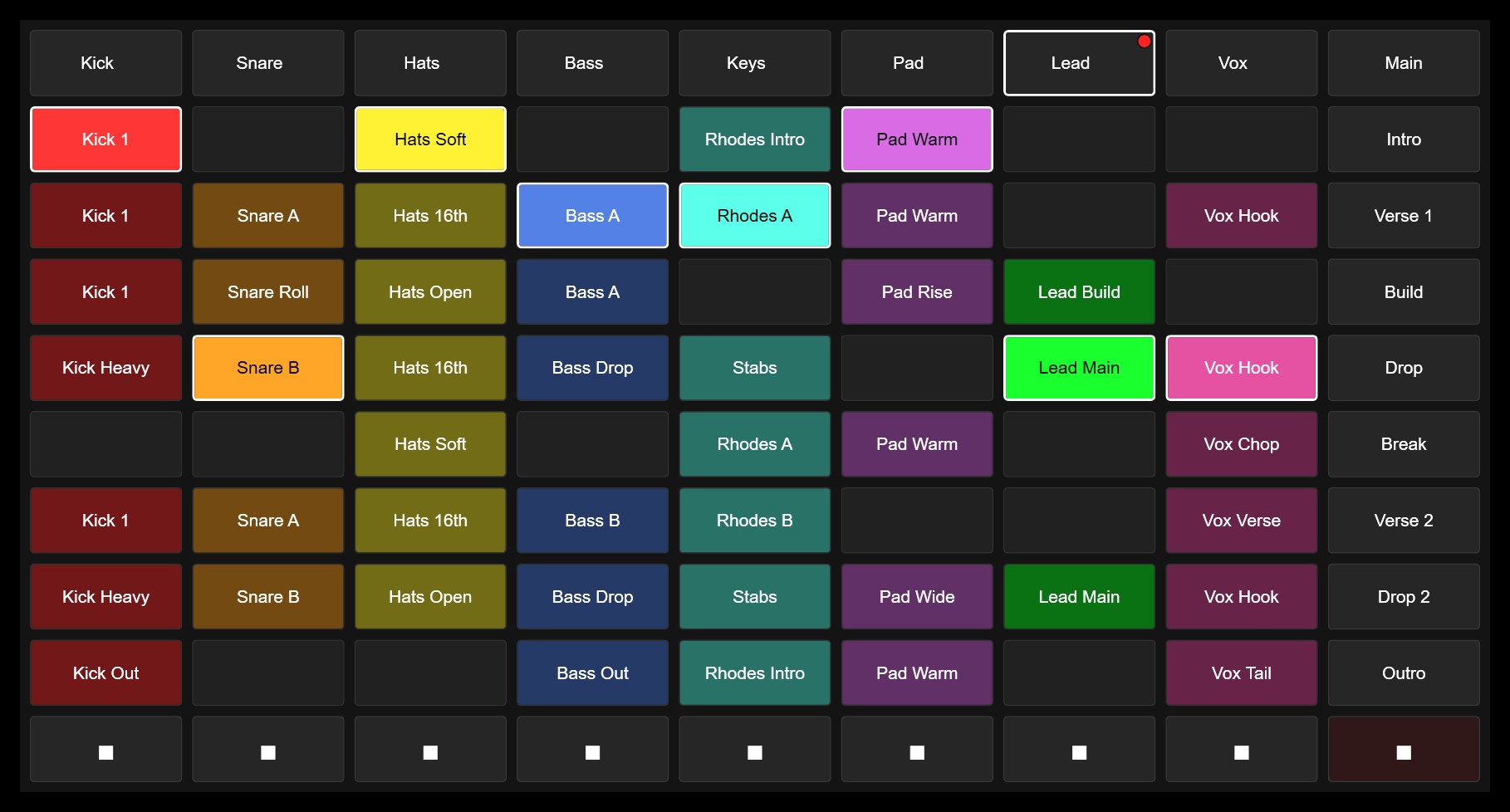
Clip Grid: tracks Kick to Vox with their clips, colours, playing state, scenes Intro to Outro and the stop row

شاهد الإضافة على السطح

يلتقط عنصر UI Display أي مستطيل من أي نافذة، بما في ذلك شاشة أي إضافة، ويعرضه مباشرة على سطحك، لتبقى عيناك على شاشة اللمس بينما تعمل يداك. والسكربتات نفسها التي تحرّك Device Panel تمنحك شبكة المقاطع أعلاه، بأسماء المقاطع وألوانها الحقيقية.

السكربت نفسه، وأكثر من الإضافات

تمنحك سكربتات Zonea لـ Live وBitwig وFL Studio أيضًا شبكة مقاطع بألوان المقاطع وأسمائها الحقيقية، وتشغيل المشاهد وإيقافها، ومازجًا بمقاييس الـ DAW، وعناصر التحكم بالتشغيل، وفي FL Studio الـ step sequencer. كل ذلك دون ربط عنصر تحكم واحد. شاهد كل ما يفعله Zonea.

النسخة التجريبية المجانية بلا حد زمني: يعمل وضع Performance في الصفحتين 1 و2، ووضع التصميم مفتوح بالكامل. ترخيص واحد يغطي Windows وmacOS وLinux.