
VST-Steuerung per Touchscreen

Steuere deine VST-Plugins vom Touchscreen aus

Zonea legt dir die Parameter des Plugins, an dem du gerade arbeitest, unter die Finger: echte Namen, echte Werte, acht Regler auf einmal. In Ableton Live, Bitwig Studio und FL Studio gibt es nichts zu mappen. Für jede andere DAW und jedes andere Plugin erledigt MIDI Learn den Rest.

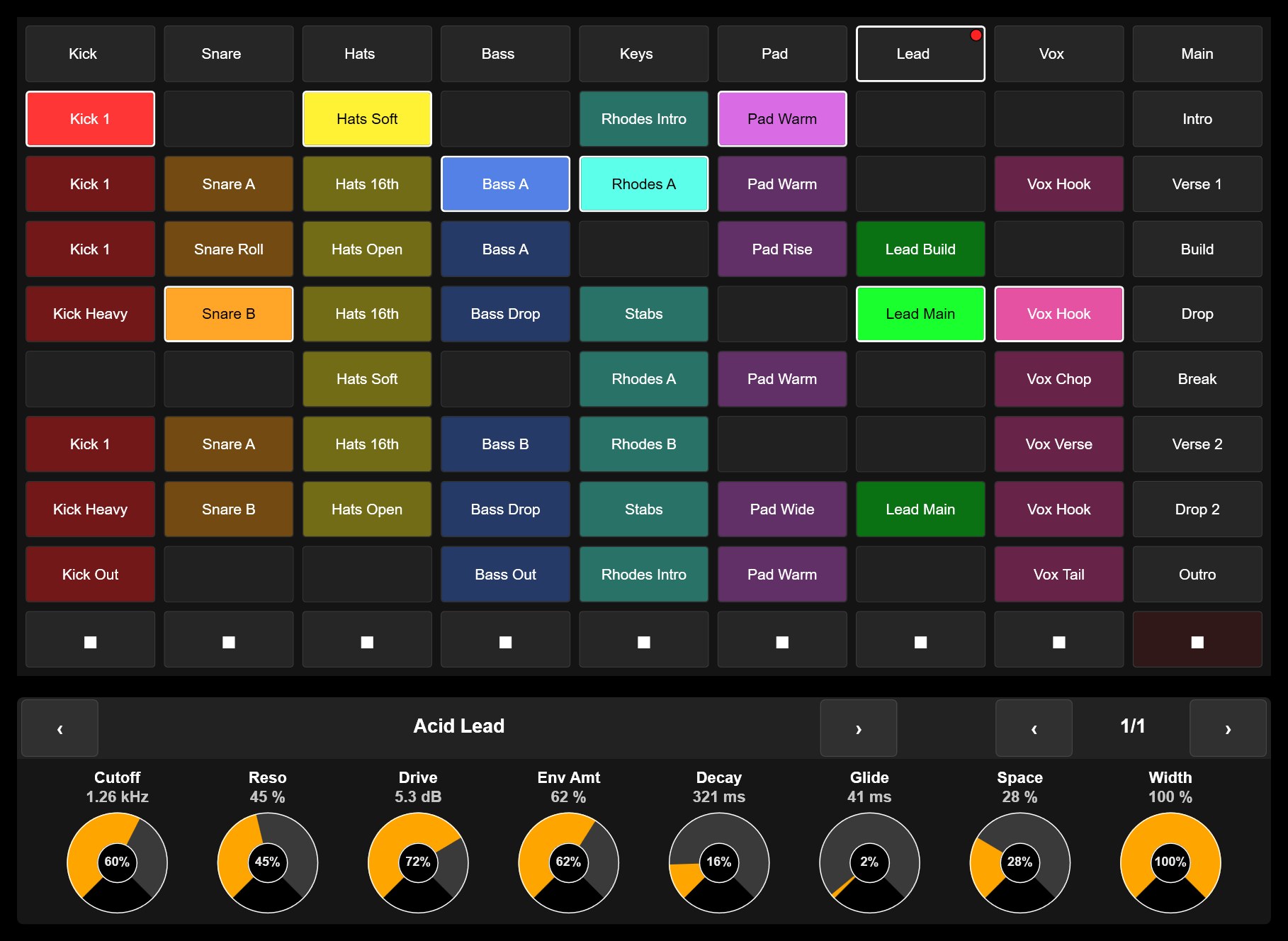
Zonea surface: clip grid with the real clip names and colours and the Device Panel showing the Acid Lead rack with its eight macros

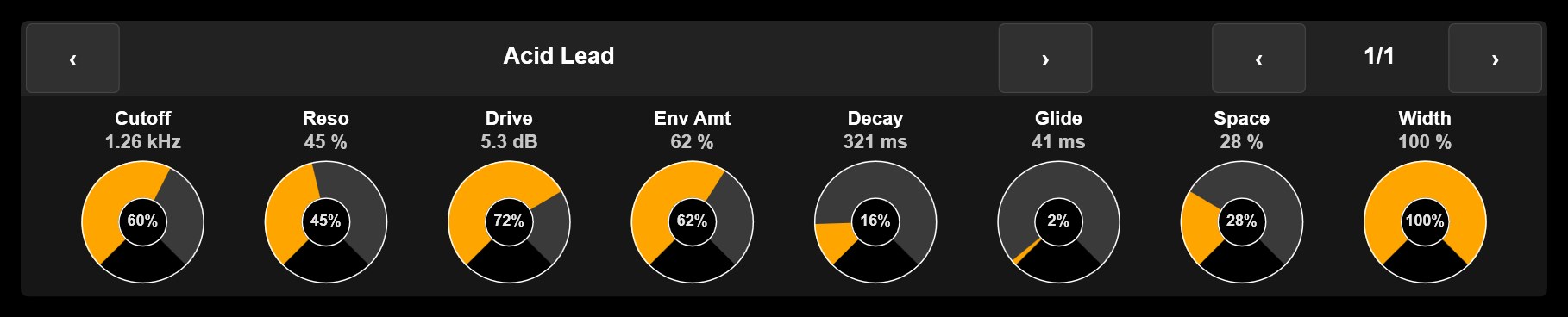
Das Device Panel: ein Display und acht Regler für das gerade ausgewählte Plugin

Device Panel: Acid Lead, page 1/1, eight knobs with Cutoff 1.26 kHz, Reso 45 %, Drive 5.3 dB, Env Amt 62 %, Decay 321 ms, Glide 41 ms, Space 28 % and Width 100 %

Folgt deiner Auswahl, ohne Mapping

Klicke in der DAW auf einen Synth oder einen Effekt, oder tippe im Clip-Raster von Zonea auf eine Spur, und die acht Regler springen von selbst auf dieses Gerät. Die Kopfzeile zeigt den Gerätenamen, Pfeile wechseln zum vorherigen oder nächsten Gerät der Spur, und eine Seitenanzeige blättert in Achterbänken durch die Parameter.

In Live sind das die Parameter des Geräts, jeweils acht. In Bitwig sind es die Remote-Controls-Seiten, die du pro Plugin festlegst. In FL Studio läuft es über das mitgelieferte Zonea-FL-Skript.
Echte Namen, echte Werte, keine Sprünge

Jeder Regler zeigt den echten Parameternamen und den Wert genau so, wie die DAW ihn formatiert, oberhalb des Reglers, damit deine Finger ihn beim Drehen nie verdecken.

Die Regler lesen absolut, der Bogen zeigt also die tatsächliche Position des Parameters, drehen aber relativ: Der Wert bewegt sich von dort weg, wo er gerade ist, und springt nie. Das ist das sichere Verhalten, wenn die DAW das Gerät unter deinen Händen wechselt.

Was wo funktioniert

Ehrlicher Umfang, damit du vor dem Download weißt, was dich erwartet.

Deine SoftwarePlugin-ParameterWie
Ableton LiveAusgewähltes Gerät, Achterbänke, Namen und WerteMitgeliefertes Zonea-Skript. Nichts zu mappen.
Bitwig StudioRemote-Controls-Seiten des ausgewählten PluginsMitgeliefertes Zonea-Skript. Nichts zu mappen.
FL Studio 21 und neuerPlugin des ausgewählten Kanals, dazu Step Sequencer und MixerZonea-FL-Skript, wird mit Zonea installiert.
Jede andere DAW, jeder Plugin-Host oder jedes Standalone-PluginJeder Parameter, den die Software per MIDI Learn lernen kannSoftware in MIDI Learn schalten, Regler in Zonea berühren, fertig.

Was Zonea nicht ist: kein Plugin-Host, und es bringt kein Multitouch in das Fenster des Plugins selbst. Es ist ein Controller, der auf deinem Touchscreen lebt, neben oder anstelle der Plugin-Oberfläche.

Mehr als acht Regler

Bau die Oberfläche, die das Plugin verdient

Fader, Regler, Buttons, Encoder und XY-Pads, angeordnet, wie du spielst, gestaltet, wie es dir gefällt, so viele, wie auf deinen Bildschirm passen. Mehrere Finger gleichzeitig, jedes Bedienelement unabhängig. Einmal per MIDI Learn mappen, und es bleibt gemappt.

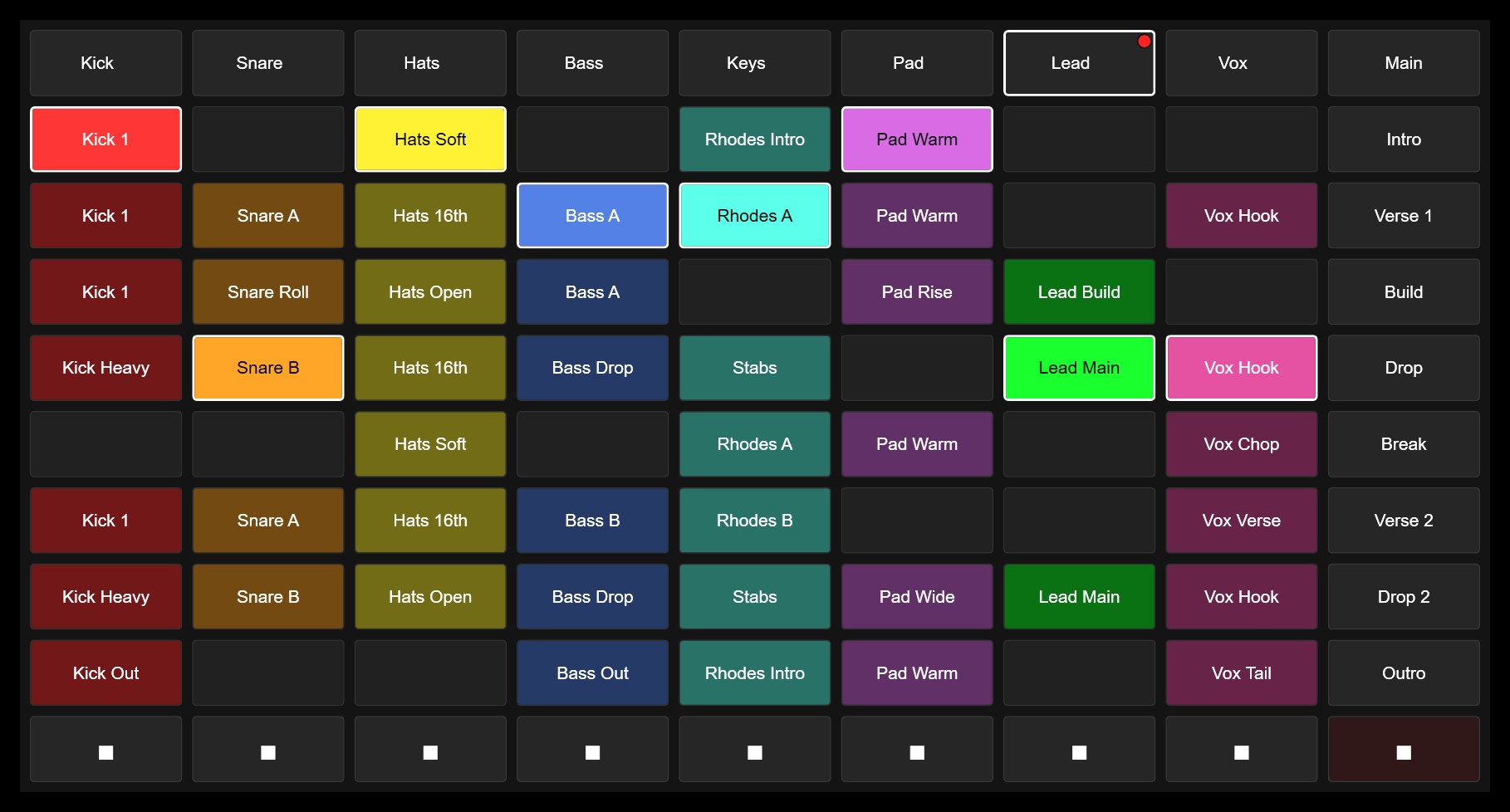
Clip Grid: tracks Kick to Vox with their clips, colours, playing state, scenes Intro to Outro and the stop row

Das Plugin auf der Oberfläche sehen

Das Widget UI Display greift einen beliebigen Ausschnitt eines beliebigen Fensters ab, auch die Anzeige eines Plugins, und zeigt ihn live auf deiner Oberfläche, damit deine Augen auf dem Touchscreen bleiben, während die Hände arbeiten. Und dieselben Skripte, die das Device Panel steuern, geben dir das Clip-Raster oben, mit den echten Clip-Namen und -Farben.

Dasselbe Skript, mehr als Plugins

Die Zonea-Skripte für Live, Bitwig und FL Studio geben dir außerdem ein Clip-Raster mit den echten Clip-Farben und -Namen, Szenen starten und stoppen, einen Mixer mit den Pegelanzeigen der DAW, Transport und in FL Studio den Step Sequencer. Alles, ohne ein einziges Bedienelement zu mappen. Alles sehen, was Zonea kann.

Die kostenlose Testversion hat kein Zeitlimit: Der Performance-Modus läuft auf den Seiten 1 und 2, der Design-Modus ist komplett offen. Eine Lizenz gilt für Windows, macOS und Linux.