
跟随你的选择,无需映射
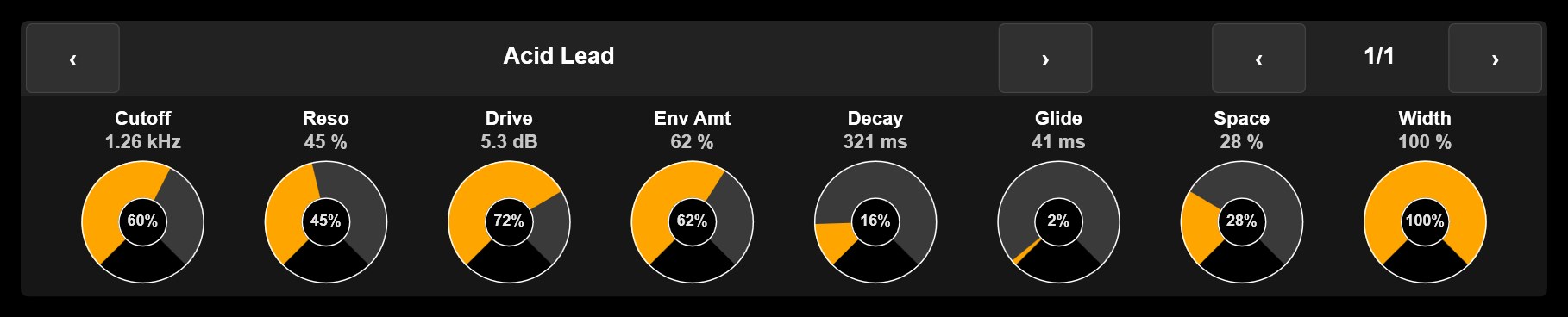
在 DAW 中点击某个合成器或效果器,或者在 Zonea 的 Clip 网格中点按某个轨道,八个旋钮会自动切换到该设备。顶栏显示设备名称,箭头可切换到轨道上的上一个或下一个设备,页码指示器以八个为一组翻阅参数。
在 Live 中,这是设备的参数,每次八个。在 Bitwig 中,这是你为每个插件定义的 Remote Controls 页面。在 FL Studio 中,通过随附的 Zonea FL 脚本工作。
触控屏 VST 控制
Zonea 把你正在处理的插件参数放到指尖:真实的名称、真实的数值,一次八个旋钮。在 Ableton Live、Bitwig Studio 和 FL Studio 中无需任何映射。对于其他 DAW 或插件,MIDI learn 负责剩下的部分。
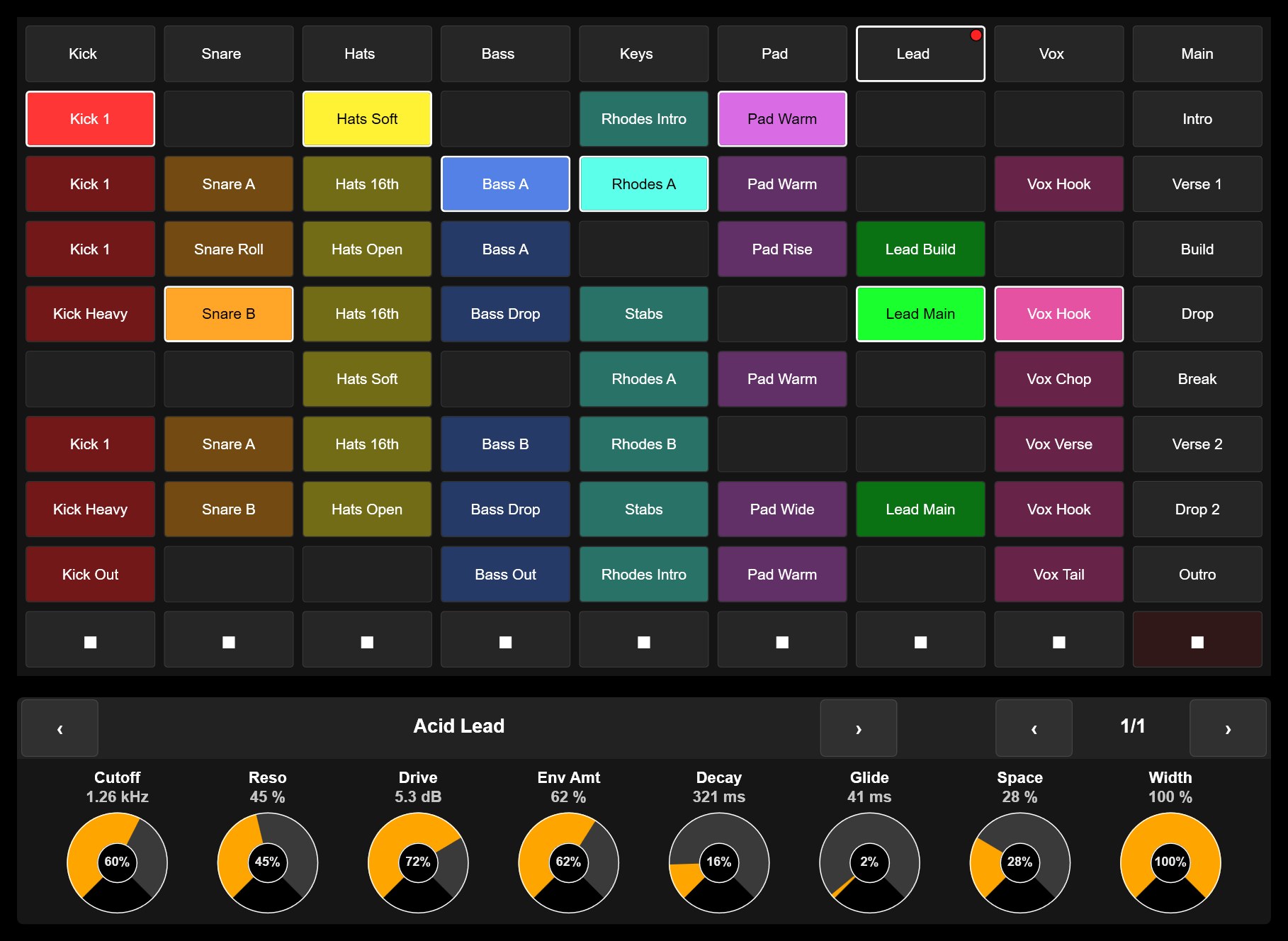
在 DAW 中点击某个合成器或效果器,或者在 Zonea 的 Clip 网格中点按某个轨道,八个旋钮会自动切换到该设备。顶栏显示设备名称,箭头可切换到轨道上的上一个或下一个设备,页码指示器以八个为一组翻阅参数。
在 Live 中,这是设备的参数,每次八个。在 Bitwig 中,这是你为每个插件定义的 Remote Controls 页面。在 FL Studio 中,通过随附的 Zonea FL 脚本工作。
每个旋钮都在上方显示参数的真实名称,以及与 DAW 格式完全一致的数值,转动时手指永远不会遮住它们。
旋钮按绝对值读取,弧线显示参数的真实位置;但按相对方式转动:数值从当前位置开始移动,绝不跳变。当 DAW 在你手下切换设备时,这是最安全的行为。
如实说明范围,让你在下载前就知道能得到什么。
| 你的软件 | 插件参数 | 方式 |
|---|---|---|
| Ableton Live | 选中的设备,八个一组,名称与数值 | 随附 Zonea 脚本。无需映射。 |
| Bitwig Studio | 选中插件的 Remote Controls 页面 | 随附 Zonea 脚本。无需映射。 |
| FL Studio 21 及更高版本 | 选中通道的插件,外加 step sequencer 和混音器 | Zonea FL 脚本,随 Zonea 一起安装。 |
| 任何其他 DAW、插件宿主或独立运行的插件 | 软件能通过 MIDI learn 学习的任何参数 | 让软件进入 MIDI learn,在 Zonea 中触碰控件,完成。 |
Zonea 不是什么:它不是插件宿主,也不会给插件自己的窗口添加多点触控。它是一个运行在你触控屏上的控制器,放在插件界面旁边,或者取而代之。
推子、旋钮、按钮、编码器和 XY Pad,按你的演奏方式排布,换上你喜欢的外观,屏幕放得下多少就放多少。多指同时操作,每个控件各自独立。用 MIDI learn 映射一次,就一直有效。
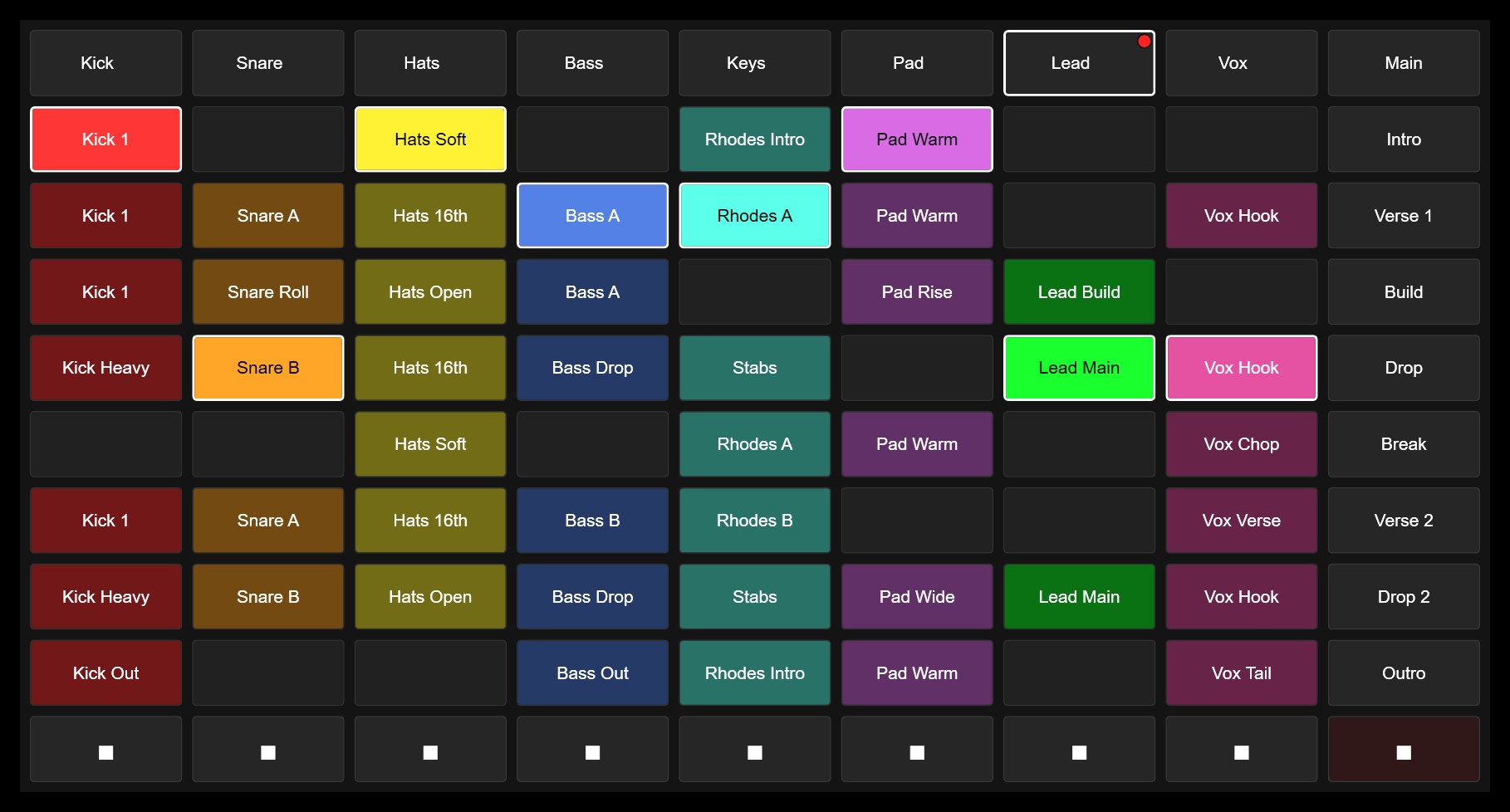
UI Display 组件可以捕获任意窗口的任意矩形区域,包括插件的显示画面,并实时显示在你的控制界面上,双手工作时视线无需离开触控屏。驱动 Device Panel 的同一套脚本,也为你提供上方的 Clip 网格,带有真实的 Clip 名称和颜色。
Zonea 为 Live、Bitwig 和 FL Studio 准备的脚本,还提供带真实颜色和名称的 Clip 网格、场景的触发与停止、带 DAW 电平表的混音器、走带控制,以及 FL Studio 中的 step sequencer。全部无需映射任何控件。查看 Zonea 的全部功能。
免费试用没有时间限制:Performance 模式在第 1 页和第 2 页运行,设计模式完全开放。一个许可证即可覆盖 Windows、macOS 和 Linux。