
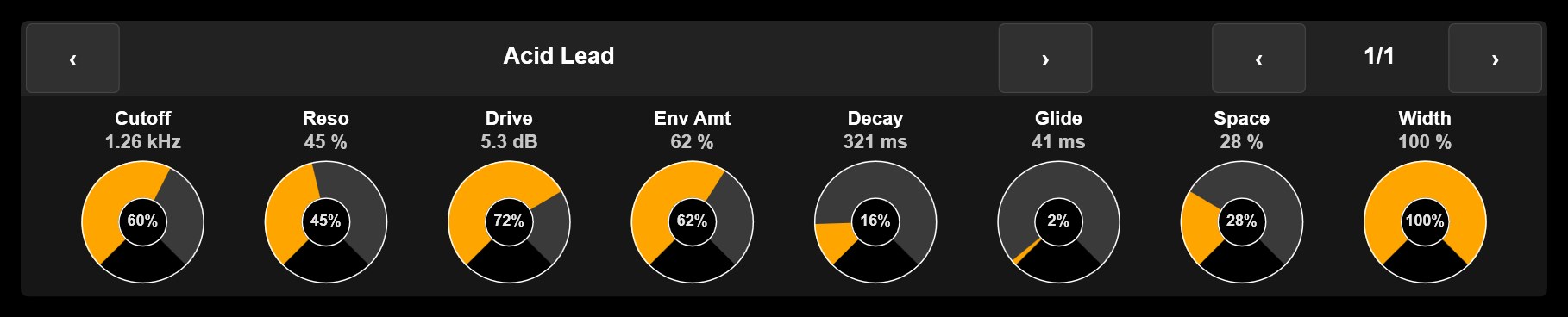
跟隨你的選取,不需對應設定
在 DAW 中點選某個合成器或效果器,或在 Zonea 的 Clip 格線中點按某個軌道,八個旋鈕就會自動切換到該裝置。頂列顯示裝置名稱,箭頭可切換到軌道上的上一個或下一個裝置,頁碼指示器以八個為一組翻閱參數。
在 Live 中,這是裝置的參數,每次八個。在 Bitwig 中,這是你為每個外掛定義的 Remote Controls 頁面。在 FL Studio 中,透過隨附的 Zonea FL 指令碼運作。
觸控螢幕 VST 控制
Zonea 把你正在處理的外掛參數放到指尖:真實的名稱、真實的數值,一次八個旋鈕。在 Ableton Live、Bitwig Studio 和 FL Studio 中不需要任何對應設定。至於其他 DAW 或外掛,MIDI learn 會處理剩下的部分。
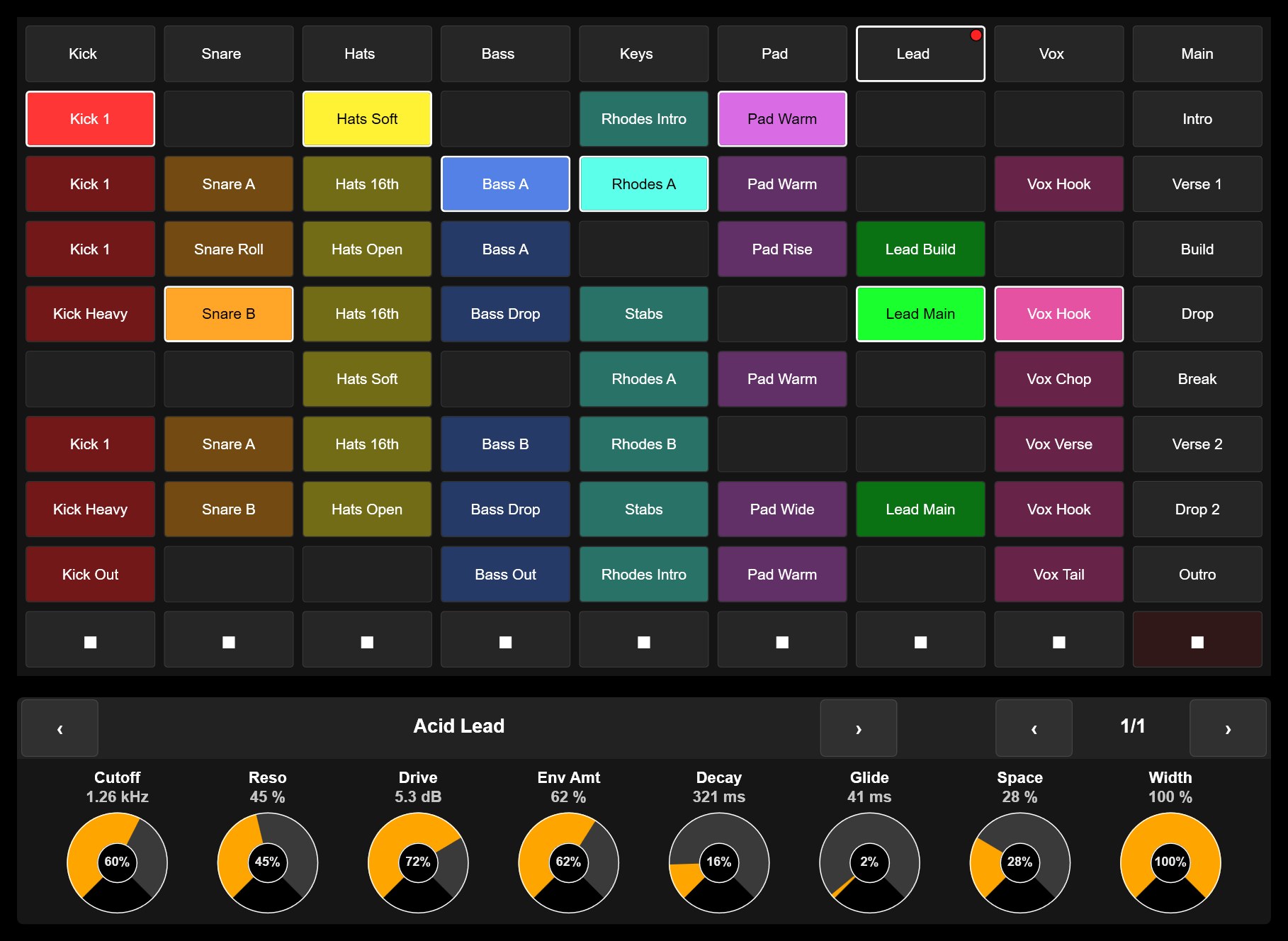
在 DAW 中點選某個合成器或效果器,或在 Zonea 的 Clip 格線中點按某個軌道,八個旋鈕就會自動切換到該裝置。頂列顯示裝置名稱,箭頭可切換到軌道上的上一個或下一個裝置,頁碼指示器以八個為一組翻閱參數。
在 Live 中,這是裝置的參數,每次八個。在 Bitwig 中,這是你為每個外掛定義的 Remote Controls 頁面。在 FL Studio 中,透過隨附的 Zonea FL 指令碼運作。
每個旋鈕都在上方顯示參數的真實名稱,以及與 DAW 格式完全一致的數值,轉動時手指永遠不會遮住它們。
旋鈕以絕對值讀取,弧線顯示參數的真實位置;但以相對方式轉動:數值從目前位置開始移動,絕不跳動。當 DAW 在你手下切換裝置時,這是最安全的行為。
如實說明範圍,讓你在下載前就知道能得到什麼。
| 你的軟體 | 外掛參數 | 方式 |
|---|---|---|
| Ableton Live | 選取的裝置,八個一組,名稱與數值 | 隨附 Zonea 指令碼。不需對應設定。 |
| Bitwig Studio | 選取外掛的 Remote Controls 頁面 | 隨附 Zonea 指令碼。不需對應設定。 |
| FL Studio 21 及更新版本 | 選取聲道的外掛,加上 step sequencer 和混音器 | Zonea FL 指令碼,隨 Zonea 一起安裝。 |
| 任何其他 DAW、外掛主機或獨立運作的外掛 | 軟體能透過 MIDI learn 學習的任何參數 | 讓軟體進入 MIDI learn,在 Zonea 中碰一下控制項,完成。 |
Zonea 不是什麼:它不是外掛主機,也不會為外掛自己的視窗加上多點觸控。它是一個運作在你觸控螢幕上的控制器,放在外掛介面旁邊,或是取而代之。
推桿、旋鈕、按鈕、編碼器和 XY Pad,依你的演奏方式排列,換上你喜歡的外觀,螢幕放得下多少就放多少。多指同時操作,每個控制項各自獨立。用 MIDI learn 對應一次,就一直有效。
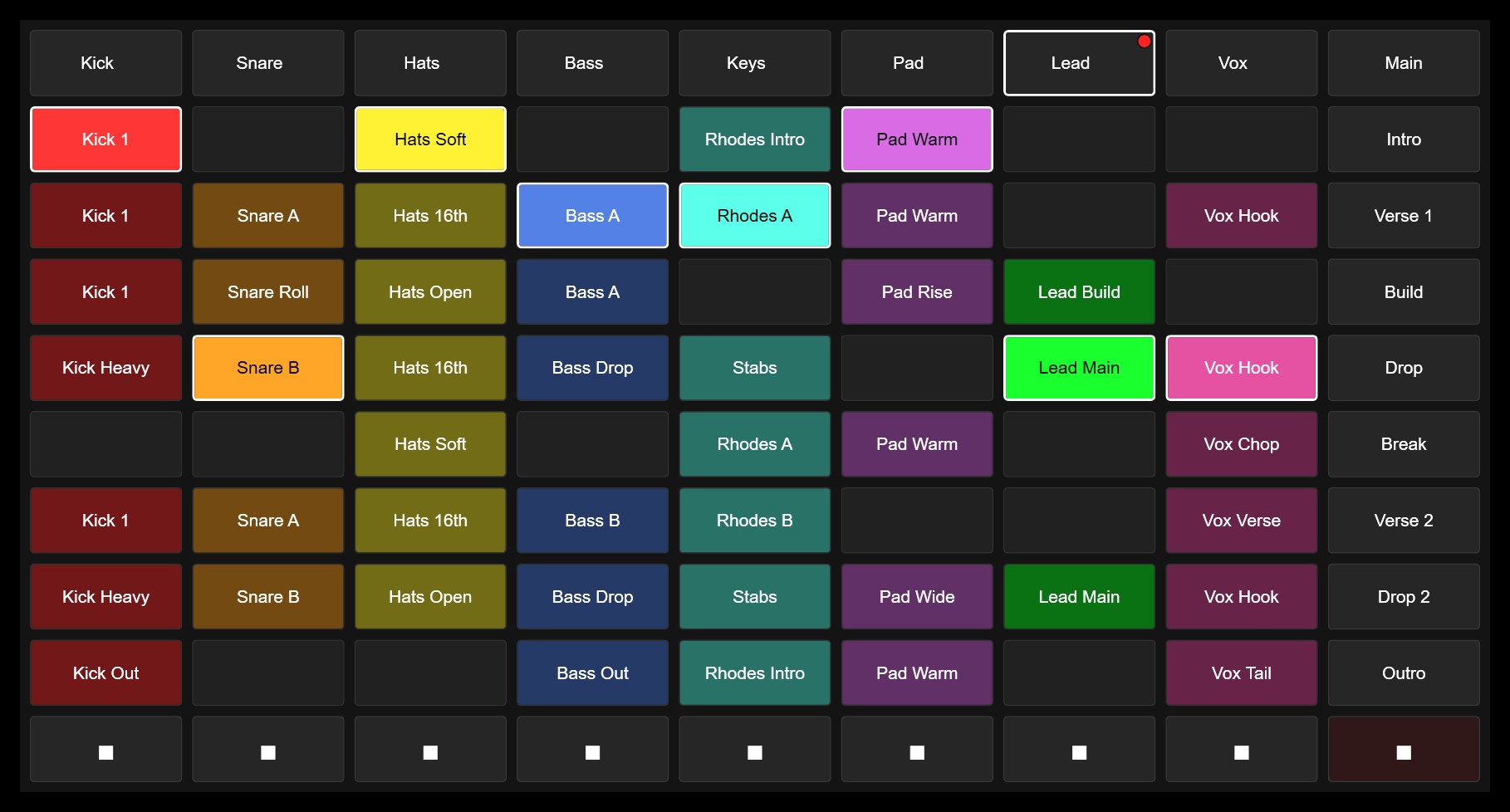
UI Display 元件可以擷取任何視窗的任何矩形區域,包括外掛的顯示畫面,並即時顯示在你的控制介面上,雙手工作時視線不必離開觸控螢幕。驅動 Device Panel 的同一套指令碼,也為你提供上方的 Clip 格線,帶有真實的 Clip 名稱和顏色。
Zonea 為 Live、Bitwig 和 FL Studio 準備的指令碼,還提供帶真實顏色和名稱的 Clip 格線、場景的觸發與停止、帶 DAW 電平表的混音器、走帶控制,以及 FL Studio 中的 step sequencer。全部不需要對應任何控制項。查看 Zonea 的全部功能。
免費試用沒有時間限制:Performance 模式在第 1 頁和第 2 頁運作,設計模式完全開放。一個授權即可涵蓋 Windows、macOS 和 Linux。